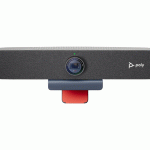
Poly TC5.0 Interface Touch Intuwittivi

Informazzjoni dwar il-Prodott
Il-Poly TC10 huwa apparat versatili li jipprovdi skedar tal-kamra, kontroll tal-kamra, u kapaċitajiet ta 'konferenzi bil-vidjo. Jista 'jintuża f'mod paired ma' sistema tal-vidjo Poly jew bħala kontrollur waħdu jew scheduler tal-kamra. L-apparat jappoġġja diversi modi operattivi u jista 'jintuża ma' apps differenti tal-imsieħba Poly.
Poly TC10 Fuqview
- Fil-modalità paired, il-Poly TC10 jista 'jiġi mqabbad ma' sistema tal-vidjo Poly u jappoġġja l-modi kollha tal-imsieħba Poly. Huwa kompatibbli mal-apparati li ġejjin: Poly Studio X70, Poly Studio X50, Poly Studio X52, Poly Studio X30, u Poly G7500.
- Fil-modalità waħedha, il-Poly TC10 jaħdem b'mod indipendenti u ma jeħtieġx tqabbil ma 'sistema tal-vidjo Poly. Jappoġġja l-modi li ġejjin:
- Skedar tal-kamra
- Kontroll tal-kamra bi kwalunkwe app sieħeb Poly
- Kontroll ta 'sistemi ta' konferenzi bil-vidjo Poly appoġġjati
Istruzzjonijiet għall-Użu tal-Prodott
Qabel Tibda
Din il-gwida hija maħsuba għal utenti tal-bidu sa intermedju li jipparteċipaw f'sejħiet ta' vidjokonferenzi. Jipprovdi struzzjonijiet dwar kif twaqqaf, timmaniġġja, u tuża l-apparat Poly TC10.
Nibdew
Biex tibda bil-Poly TC10, segwi dawn il-passi:
- Għaqqad il-Poly TC10 ma' sistema tal-vidjo Poly kompatibbli jew użaha bħala kontrollur waħdu jew skedar tal-kamra.
- Jekk tuża l-apparat fil-modalità paired, kun żgur li jkun imqabbad sew mas-sistema tal-vidjo Poly.
- Agħżel il-mod ta 'tħaddim mixtieq ibbażat fuq ir-rekwiżiti tal-kamra tiegħek.
Għal struzzjonijiet dettaljati dwar l-użu tal-Poly TC10 f'modi speċifiċi, irreferi għat-taqsimiet korrispondenti fil-manwal tal-utent.
Qabel Tibda
Din il-gwida tgħinek tifhem kif twaqqaf, timmaniġġja u tuża l-apparat Poly TC10 tiegħek.
Udjenza, Għan, u Ħiliet Meħtieġa
Din il-gwida hija maħsuba għall-utenti tal-bidu sa intermedju li jipparteċipaw f'sejħiet ta' vidjokonferenzi.
Terminoloġija tal-Prodott Użata f'Din il-Gwida
Uża t-terminoloġija f'din it-taqsima biex tgħinek tifhem kif din il-gwida kultant tirreferi għall-prodotti Poly.
- Apparat
Jirreferi għall-apparat Poly TC10. - Sistema tal-vidjo
Jirreferi għall-Poly G7500 u l-Poly Studio X-Series. - Sistema
Mod ieħor kif tirreferi għall-Poly G7500 u l-Poly Studio X-Series.
Nibdew
- Il-Poly TC10 jagħti skedar tal-kamra, kontroll tal-kamra ma 'kwalunkwe app sieħeb Poly, jew iħallik tikkontrolla sistemi ta' konferenzi bil-vidjo appoġġjati Poly.
- Għażliet ta 'skjerament flessibbli jipprovdu firxa ta' modi operattivi li jissodisfaw rekwiżiti differenti tal-kamra.
Poly TC10 Fuqview
- Tista 'tgħaqqad il-Poly TC10 ma' sistema tal-vidjo Poly jew tużaha bħala kontrollur waħdu (mhux imqabbad) jew scheduler tal-kamra.
- Fil-modalità paired, il-Poly TC10:
- Pari b'sistema tal-vidjo Poly.
- Jappoġġja l-modi kollha tal-imsieħba Poly.
- Il-Poly TC10 jaħdem mal-apparati li ġejjin f'mod paired:
- Poly Studio X70
- Poly Studio X50
- Poly Studio X52
- Poly Studio X30
- Poly G7500
- Fil-modalità waħedha, il-Poly TC10:
- Jopera waħdu; inti ma tgħaqqadha ma 'sistema tal-vidjo Poly.
- Jappoġġja l-modi li ġejjin:
- Zoom Rooms li jħaddmu jew Zoom Room Controller jew Zoom Rooms Scheduler
- Microsoft Teams Rooms li jmexxu Microsoft Teams Panel
Poly TC10 fil-Modalità Poly Video bħala Kontrollur tal-Kamra
- Bil-Poly TC10, tista 'tikkontrolla u timmaniġġja aspetti ta' sistema tal-vidjo Poly.
- Il-Poly TC10 għandu jkun imqabbad ma' sistema tal-vidjo biex jopera fil-Poly Video Mode.
- Il-karatteristiċi u l-kapaċitajiet li ġejjin huma disponibbli fil-Modalità Poly Video:
- Tqegħid u tgħaqqad sejħiet bil-vidjo
- Viewing u jissieħbu laqgħat kalendarji skedati
- Ġestjoni ta' kuntatti, listi ta' sejħiet, u direttorji
- Ġestjoni tal-kontenut kondiviż
- Teħid ta' snapshots
- Il-massimizzazzjoni, il-minimizzazzjoni u l-waqfien tal-kontenut
- L-aġġustament tal-kamera pan, tilt, zoom u settings ta 'traċċar
- Ħolqien ta' presets tal-kamera
- L-aġġustament tal-luminożità tal-wiri
- L-użu ta 'kontrolluri Poly TC10 multipli biex tikkontrolla sistema waħda
- Tqabbil ma' sistemi tal-vidjo fuq in-netwerk (LAN bil-fili) għal setups flessibbli tal-kamra
Poly TC10 fil-Modalità Zoom Rooms
Fi ħdan Zoom Rooms, il-Poly TC10 jista' jaħdem jew bħala Zoom Rooms Controller jew Zoom Rooms Scheduler.
- Kontrollur tal-Kmamar Zoom: Pożizzjonat ġewwa kamra tal-konferenzi, uża l-Poly TC10 biex tibda u tmexxi laqgħat, taqsam il-kontenut, u aktar.
- Zoom Rooms Scheduler: Immuntat barra kamra tal-laqgħat, il-Poly TC10 juri l-istatus tal-kamra u l-laqgħat skedati li ġejjin, u jintuża għar-riservazzjoni tal-kamra.
NOTA: Biex tuża Zoom Rooms Controller u Scheduler, għandek bżonn kont ta' Zoom Rooms. Biex tuża l-funzjonalità kollha taż-Zoom Rooms Scheduler, idħol fl-Iskedar b'kont ta' amministrazzjoni ta' Zoom Rooms.
Zoom Rooms Mode bħala Kontrollur tal-Kamra
- Mexxi Zoom Rooms Controller fuq il-Poly TC10 fi spazju tal-laqgħat biex tniedi u tmexxi l-laqgħat Zoom.
- Biż-Zoom Rooms Controller, inti tgħaqqad il-Poly TC10 ma' Zoom Room li taħdem fuq Poly Studio X-Series, codec, jew desktop PC/Mac. Il-Kontrollur tal-Kamra taż-Zoom jikkontrolla l-Kamra taż-Zoom. Tista' tingħaqad ma' laqgħa skedata, tibda laqgħa mhux skedata, tistieden lill-parteċipanti għal laqgħa, view laqgħat li ġejjin, taqsam il-kontenut, iċempel numru tat-telefon, u mmaniġġja l-aspetti kollha ta 'laqgħa ta' Zoom.
Zoom Rooms Modalità bħala Room Scheduler
- Mexxi Zoom Rooms Scheduler fuq Poly TC10 immuntat barra kamra tal-laqgħat biex tmexxi l-kamra.
- Il-Poly TC10 juri l-istatus attwali tal-kamra u kwalunkwe laqgħa skedata.
- L-amministraturi jistgħu jissinkronizzaw il-kalendarji li ġejjin ma' Kamra Zoom:
- Google Calendar
- Uffiċċju 365
- Microsoft Exchange
- Ladarba jiġu sinkronizzati, il-laqgħat tal-kalendarju għal dak il-jum jidhru fuq il-wiri.
- L-utenti jistgħu jwettqu l-kompiti li ġejjin fuq Poly TC10 li jħaddem Zoom Rooms Scheduler:
- Ara l-istatus attwali taż-Zoom Room u kwalunkwe laqgħa li jmiss
- Irriżerva ħin fil-kalendarju Zoom Room
- Irriżerva ħin f'Zoom Room oħra fi pjanta integrata
- Ikkanċella laqgħa li utent ippjana permezz taż-Zoom Rooms Scheduler
Poly TC10 fil-Microsoft Teams Mode
Il-Poly TC10 jista' jaħdem jew bħala Microsoft Teams Room Controller jew Microsoft Teams Room Panel.
- Microsoft Teams Controller: Pożizzjonat ġewwa kamra tal-konferenzi, imqabbad ma 'codec, uża l-Poly TC10 biex tibda u tmexxi laqgħat, taqsam il-kontenut, u aktar.
- Microsoft Teams Panel: Immuntat barra kamra tal-laqgħat, fil-modalità waħedha, il-Poly TC10 juri l-istatus tal-kamra u l-laqgħat skedati li ġejjin, u jipprovdi kapaċitajiet ta’ riservazzjoni.
NOTA: Biex tuża Microsoft Teams Room Controller u Panel, għandek bżonn kont Microsoft Teams Rooms. Għal aktar ara l-liċenzji tal-Microsoft Teams Rooms.
Poly TC10 fil-Microsoft Teams Controller Mode
- Fil-modalità Microsoft Teams Controller, il-Poly TC10 jaġixxi bħala kontrollur touch screen għal Microsoft Teams.
- Il-karatteristiċi u l-kapaċitajiet li ġejjin huma disponibbli fil-modalità tal-kontrollur Microsoft Teams:
- Tqegħid u tgħaqqad sejħiet bil-vidjo
- Viewing u jissieħbu laqgħat kalendarji skedati
- Ġestjoni ta' kuntatti, listi ta' sejħiet, u direttorji
- Qsim tal-kontenut
Poly TC10 fil-Microsoft Teams Panel Mode
- Fil-modalità Microsoft Teams Panel, il-Poly TC10 jintuża biex jimmaniġġja spazju għal laqgħat Microsoft Teams.
- Immuntat barra spazju għal laqgħat, Poly TC10 f'modalità waħedha li jħaddem Microsoft Teams Panel jipprovdi dan li ġej:
- Status attwali tal-kamra
- Lista tal-laqgħat li ġejjin
- Kapaċità ta' riservazzjoni
- Għażliet biex tirriżerva, tiċċekkja jew tirrilaxxa l-ispazju tal-laqgħat, jekk ikkonfigurat fis-settings
Poly TC10 Hardware Overview
L-illustrazzjoni u t-tabella li ġejjin jiddeskrivu l-karatteristiċi tal-ħardwer tat-TC10.

- Bar LED
- Sensor tal-moviment biex tqum il-wiri
- Touchscreen
- Buttuna Poly touch biex tniedi menu tal-baċir tal-kontroll Poly
- Port tal-konnessjoni tal-LAN
- Fabbrika restawr pinhole
- Serratura tas-sigurtà
Interface Lokali Poly TC10
L-interface lokali tal-kontrollur Poly TC10 juri kontrolli u settings disponibbli għalik skont il-mod li qed tuża.
Poly TC10 Status Bars
- Il-kontrollur Poly TC10 jipprovdi żewġ bars LED fuq it-truf tal-lemin u tax-xellug tal-iskrin.
- Dawn l-LEDs jgħinuk tifhem l-imgieba tal-kontrollur. Għal aktar, ara;
- Indikaturi tal-Istatus LED Poly TC10 bħala Kontrollur tal-Kamra fil-Modalità Poly Video f'paġna 18
- Indikaturi tal-Istatus LED Poly TC10 fil-Modalità tal-Kontrollur tal-Kmamar Zoom f'paġna 20
- Indikaturi tal-Istatus LED Poly TC10 fil-Modalità tal-Iskedatur tal-Kmamar Zoom f'paġna 22
- Indikaturi tal-Istatus LED Poly TC10 fil-Modalità tal-Kontrollur tal-Kmamar tal-Microsoft Teams f'paġna 23
Skrin tad-dar fil-Modalità Poly Video
L-iskrin tad-dar huwa l-ewwel skrin li tiltaqa' magħhom fil-Modalità Poly Video. Minn dan l-iskrin, għandek aċċess rapidu għal ħafna mill-funzjonijiet tas-sistema.
NOTA: Xi elementi tal-iskrin tiegħek jistgħu jkunu differenti skont il-konfigurazzjoni tas-sistema.
Skrin tad-Dar

- Bar ta 'informazzjoni tas-sistema, li turi dettalji bħad-data/ħin u l-isem tas-sistema.
- Buttuni tal-kompitu għat-tqegħid ta 'sejħiet, il-ġestjoni tal-kontenut, il-kontroll tal-kameras, jew it-tnedija tal-Modalità Poly Device.
- Menu għall-aċċess għal karatteristiċi oħra.
Uħud mill-elementi interattivi u li jinqraw biss li ġejjin jistgħu ma jintwerewx fis-sistema tiegħek skont il-konfigurazzjoni tas-sistema.
- Isem Isem deskrittiv determinat mill-amministratur tas-sistema. Użat meta trid tikkonnettja ma 'sistema.
- indirizz IP Indirizz IP, SIP, H.323, jew netwerk sekondarju kkonfigurat għas-sistema tiegħek.
- Ħin kurrenti Żona tal-ħin lokali.
- Data kurrenti Data taż-żona tal-ħin lokali.
- Karti tal-kalendarju jew Favoriti View il-kalendarju jew il-favoriti tiegħek.
- Poġġi Sejħa
 Jiftaħ skrin tas-sejħiet fejn tista' tisselezzjona sejħa, jew tista' tagħżel karta biex issejjaħ in-numri, taċċessa l-favoriti, jew view kalendarju tiegħek.
 - Kontenut Meta l-kontenut ikun disponibbli, is-sistema turi lista tal-kontenut disponibbli. Inkella, din il-funzjoni tiftaħ skrin ta' għajnuna li jiddeskrivi kif twaqqaf il-kondiviżjoni tal-kontenut bl-użu ta' HDMI, l-App tal-Kontenut Polycom, jew apparat iċċertifikat minn AirPlay jew Miracast.
- Kamera
 Jiftaħ l-iskrin tal-kontroll tal-kamera.
 - Modalità tal-Apparat Poly Jniedi Poly Device Mode, li jippermettilek tuża s-sistema Poly Video bħala kamera esterna, mikrofonu, u kelliem għal laptop konness tiegħek.
- Menu
 Jiftaħ selezzjonijiet ġodda tal-menu għas-sejħa, il-qsim tal-kontenut, il-kontroll tal-kamera, u funzjonijiet addizzjonali.
Aċċess għall-Poly Control Center
- Jekk is-sistema tiegħek qed tuża applikazzjoni għall-konferenzi li mhix Poly, xorta tista' taċċessa l-apparat TC10 u s-settings tas-sistema tal-vidjow paired fiċ-Ċentru ta' Kontroll Poly.
- Fuq in-naħa tal-lemin tat-touchscreen tal-apparat, swipe lejn ix-xellug jew tmiss il-buttuna Poly touch fuq il-lemin t'isfel tat-touch screen tiegħek.
- Iċ-Ċentru tal-Kontroll Poly jiftaħ.
Qawmien il-Poly TC10
Wara perjodu ta' ebda attività, is-sistema tidħol fil-modalità sleep (jekk tkun ikkonfigurata mill-amministratur tiegħek). Meta s-sensor tal-moviment fuq il-touchscreen jiskopri moviment, iqajjem il-wiri.
Karatteristiċi ta' Aċċessibilità
Il-prodotti Poly jinkludu numru ta 'karatteristiċi biex jakkomodaw utenti b'diżabilità.
Utenti li huma neqsin mis-smigħ jew li ma jisimgħux
- Is-sistema tiegħek tinkludi karatteristiċi ta' aċċessibbiltà sabiex l-utenti li huma neqsin mis-smigħ jew li ma jisimgħux ikunu jistgħu jużaw is-sistema.
- It-tabella li ġejja telenka l-karatteristiċi ta’ aċċessibbiltà għall-utenti li huma neqsin mis-smigħ jew li ma jisimgħux.
Karatteristika ta' Aċċessibilità Notifiki viżwali
Deskrizzjoni Indikaturi tal-istatus u tal-ikoni javżawk meta jkollok sejħiet deħlin, ħerġin, attivi jew miżmuma. L-indikaturi javżawk ukoll dwar l-istatus tal-apparat u meta l-karatteristiċi huma attivati.
Dwal indikaturi tal-istatus Is-sistema tuża LEDs biex tindika xi status, inkluż jekk il-mikrofoni tiegħek huma siekta. Volum tas-sejħa aġġustabbli Waqt sejħa, tista 'tgħolli jew tnaqqas il-volum tal-apparat. Tweġiba awtomatika Tista' tippermetti lis-sistema twieġeb awtomatikament is-sejħiet.
Utenti Li Huma Għomja, Għandhom Viżjoni Baxxa, jew Għandhom Viżjoni Limitata
- Is-sistema tiegħek tinkludi karatteristiċi ta' aċċessibbiltà sabiex utenti li huma għomja, li għandhom vista baxxa, jew li għandhom vista limitata jkunu jistgħu jużaw is-sistema.
- It-tabella li ġejja telenka l-karatteristiċi ta’ aċċessibbiltà għall-utenti li huma għomja, li għandhom vista baxxa, jew li għandhom vista limitata.
Karatteristika ta' Aċċessibilità Tweġiba awtomatika
Deskrizzjoni Tista' tippermetti lis-sistema twieġeb awtomatikament is-sejħiet.
Issettjar ta 'backlight aġġustabbli Tista 'tbiddel il-luminożità tal-iskrin billi taġġusta s-settings tal-intensità tad-dawl ta' wara. Notifiki viżwali Indikaturi tal-istatus u tal-ikoni javżawk meta jkollok sejħiet deħlin, ħerġin, attivi jew miżmuma. L-indikaturi javżawk ukoll dwar l-istatus tal-apparat u meta l-karatteristiċi huma attivati.
Utenti b'Mobilità Limitata
- Is-sistema tiegħek tinkludi karatteristiċi ta' aċċessibbiltà sabiex utenti b'mobilità limitata jkunu jistgħu jużaw diversi karatteristiċi tas-sistema.
- It-tabella li ġejja telenka l-karatteristiċi ta’ aċċessibbiltà għal utenti b’mobilità limitata.
Karatteristika ta' Aċċessibilità Interface ta 'kontroll alternattiv
Deskrizzjoni Dan il-prodott jipprovdi interface ta 'kontroll alternattiv għas-sistema ta' konferenzi bil-vidjo konnessi għal nies b'diżabilità li jikkawżaw kwistjonijiet limitati ta 'manipulazzjoni.
Tweġiba awtomatika Tista' tippermetti lis-sistema twieġeb awtomatikament is-sejħiet. Sejħa minn apparat personali Bil-kredenzjali tal-amministratur, tista' taċċessa s-sistema mingħajr fili web interface mit-tagħmir tiegħek biex tagħmel sejħiet u timmaniġġja l-kuntatti u l-favoriti. Konfigurazzjonijiet ta 'immuntar/display flessibbli Il-prodott mhuwiex stazzjonarju u jista 'jiġi mmuntat jew muri f'diversi konfigurazzjonijiet. Il-kontrolli tal-mess jeħtieġu saħħa minima biex joperaw.
L-użu tal-Poly TC10 fil-Modalità Poly Video
Agħlaq il-Poly TC10 ma' sistema tal-vidjo u ssettja l-Fornitur għal Poly fis-sistema web interface biex tikkontrolla u tmexxi s-sistema tal-vidjo Poly tiegħek mal-Poly TC10.
NOTA: Il-Modalità Poly Video mhix disponibbli jekk il-Poly TC10 ikun fil-modalità waħedha.
Sejħa
- Hemm diversi modi biex jibdew sejħiet fuq is-sistema. Tista' tagħmel sejħa billi ddaħħal l-isem jew in-numru tal-kuntatt tiegħek, tagħżel kuntatt fid-direttorju, iċempel kuntatt favorit jew riċenti, jew tingħaqad ma' laqgħa skedata.
- Tista' tagħmel sejħiet billi tuża l-metodi li ġejjin:
- Ċempel billi tuża d-dialpad
- Ċempel kuntatt
- Ċempel numru użat ta' spiss
- Ċempel kuntatt riċenti
- Ċempel favorit
- Ingħaqad f'laqgħa mill-kalendarju
Tqegħid ta' Sejħiet
- Tista' tagħmel sejħiet awdjo, sejħiet bil-vidjo, u ċċempel f'laqgħat billi tuża t-tastiera fuq l-iskrin.
- Uża l-formati ta' tisselezzjona li ġejjin meta tagħmel sejħiet:
- Indirizz IPv4: 192.0.2.0
- Isem tal-ospitant: room.company.com
- Indirizz SIP: user@domain.com
- H.323 jew estensjoni SIP: 2555
- Numru tat-telefon: 9782992285
Poġġi Sejħa
Tista' tagħmel sejħa awdjo jew vidjo lil kuntatt.
- Mur Poġġi Sejħa.
- Fuq il-Dialpad
 iskrin, mexxi s-slider għal Awdjo jew Video
  .
. - Daħħal numru fuq id-dialpad jew agħżel it-Tastiera
 biex idaħħal karattri.
 - Agħżel Sejħa.
Wieġeb Sejħa
Il-mod kif is-sistema tieħu ħsieb is-sejħiet li deħlin jiddependi fuq kif l-amministratur tiegħek ikkonfiguraha. Is-sistema jew twieġeb is-sejħa awtomatikament jew tqanqlek biex twieġeb manwalment.
Jekk tirċievi notifika ta' telefonata li tkun deħlin, agħżel Tweġiba.
Injora Sejħa
Jekk is-sistema ma twieġebx is-sejħiet li jkunu deħlin awtomatikament, tista' tagħżel li tinjora s-sejħa aktar milli twieġebha.
Jekk tirċievi notifika ta' telefonata li tkun deħlin, agħżel Injora.
Tmiem Sejħa
Meta s-sejħa tiegħek tkun lesta, waqqaf is-sejħa. Jekk għandek kontenut bħal blackboards, whiteboards, jew snapshots, is-sistema tistaqsi jekk tridx iżżommhom.
Agħżel Menu > Hang Up.
Sejħa Kuntatti
- Tista' taċċessa u ċċempel kuntatti, kuntatti reċenti, u kuntatti frekwenti fis-sistema tiegħek.
- Jekk ikkonfigurat mill-amministratur tiegħek, il-kuntatti jidhru fuq l-iskrin Poġġi Sejħa. Il-karti ta’ kuntatt jistgħu juru l-informazzjoni li ġejja:
- Isem tal-kuntatt
- Numru ta' kuntatt
- Indirizz elettroniku ta' kuntatt
- Ikkuntattja l-indirizz IP
Ċempel Kuntatt
Biex issejjaħ kuntatt malajr, tista' tfittex u tagħżel karta ta' kuntatt mir-riżultati. Kards ta' kuntatt juru kuntatti frekwenti, kuntatti tad-direttorju, u favoriti.
- Billi tuża l-kontrollur jew il-kontroll mill-bogħod, agħżel Poġġi Sejħa > Kuntatt.
- Fil-qasam tat-tfittxija, uża t-tastiera fuq l-iskrin biex ittajpja karattri jew numri u agħżel Fittex.
- Agħżel karta ta' kuntatt għal view dettalji ta' kuntatt.
- Agħżel Sejħa.
Ċempel Kuntatt Riċenti
Tista' malajr issejjaħ kuntatti riċenti minn lista (organizzata mill-aktar sal-inqas reċenti).
- Mur Poġġi Sejħa > Riċenti.
- Skrollja l-lista ta' kuntatti riċenti (magħżula skond id-data) u agħżel waħda.
Is-sejħa tisselezzjona awtomatikament.
Sejħa Kuntatti Favoriti
- Biex taċċessa malajr lista qasira ta' kuntatti li ċċempel ħafna drabi, oħloq favoriti.
- Il-favoriti jintwerew fuq l-iskrins tal-Favourites, Kuntatti jew Home, skont il-konfigurazzjoni tas-sistema tiegħek. Is-sistema żżid ikona stilla ħdejn l-isem tal-kuntatt, u tipprovdilek mod faċli biex tidentifika u ċċempel favoriti.
Kuntatt favorit
Oħloq favoriti biex turi kuntatti li ċċempel l-aktar spiss.
- Mur Poġġi Sejħa > Kuntatti.
- Agħżel karta ta' kuntatt, imbagħad agħżel Favoriti.
Il-kuntatt jirċievi ikona stilla u juri fil-listi Kuntatti u Favoriti.
Tneħħi l-favori ta' Kuntatt
Tneħħi kuntatt favorit biex tneħħi l-kuntatt mil-lista tal-Favoriti tiegħek.
- Mur Poġġi Sejħa > Favoriti.
- Agħżel karta favorita, imbagħad agħżel Unfavorite.
Il-kuntatt jitneħħa mil-lista tal-Favourites.
Ċempel Kuntatt Favorit
Biex issejjaħ kuntatt malajr, agħżel karta favorita.
- Agħżel karta favorita fuq l-iskrin Favourites, Kuntatti, jew Home.
- Agħżel Sejħa.
Jingħaqdu Laqgħat mill-Kalendarju
Fuq l-iskrin Home, tista' tingħaqad mal-laqgħat direttament mill-kalendarju tiegħek billi tuża l-karti tal-laqgħat fuq l-iskrin (jekk ikkonfigurat).
NOTA: Jekk il-kalendarju mhuwiex ikkonfigurat għas-sistema tiegħek, is-sistema ma turix karti tal-laqgħat.
Trid ċċempel manwalment biex tissieħeb fil-laqgħat.
Meeting Cards
- Jekk ikkonfigurat, il-karti tal-laqgħat jintwerew fuq l-iskrin tad-dar. Tista' taċċessa karti tal-laqgħat għal view dettalji tal-laqgħa.
- Il-karti tal-laqgħat juru l-informazzjoni tal-iskedar li ġejja:
- Laqgħat ta 'ġurnata kollha juru bħala l-ewwel karta tal-laqgħa.
- Għal-laqgħat skedati aktar tard matul il-ġurnata, jintwera messaġġ Ħieles sa [ħin/jum], segwit minn karti tal-laqgħat li ġejjin fl-ordni tal-ħin u d-data li jkunu skedati.
- Għal-laqgħat skedati aktar tard fil-ġimgħa, juri messaġġ Ħieles sa [ħin/jum] sal-jum tal-laqgħa skedata li jmiss.
- Jekk ma jkunx hemm laqgħat skedati għall-ġimgħa kurrenti, jintwera messaġġ Nru Laqgħat.
View Meeting Cards
Fuq l-iskrin Home, tista ' view karti tal-laqgħat li juru d-dettalji tal-avveniment tal-kalendarju tiegħek. Il-karti tal-laqgħat juru l-ħinijiet, is-suġġetti u l-organizzaturi tal-laqgħat.
NOTA: Laqgħat privati huma mmarkati Laqgħa Privata. Ħlief għall-ħin, id-dettalji tal-laqgħa huma moħbija.
- Agħmel waħda minn dawn li ġejjin:
- Biex view informazzjoni tal-laqgħa, agħżel karta tal-laqgħa.
- Biex view laqgħat skedati li ġejjin, agħżel karta u iscroll lejn il-lemin.
Ingħaqad f'Laqgħa minn Meeting Card
- Fuq l-iskrin Home, tista' tagħżel karta tal-laqgħa għall-għażliet biex tissieħeb f'laqgħa.
- Is-sistema tappoġġja tisselezzjona awtomatikament jekk l-organizzatur tal-laqgħa żied informazzjoni dwar is-sejħa mal-avveniment tal-kalendarju u l-amministratur tiegħek ikun ikkonfigura l-kalendarju.
- Agħmel waħda minn dawn li ġejjin:
- Fuq karta tal-laqgħa attwali, agħżel Ingħaqad.
- Jekk il-biljett tal-laqgħa ma jinkludix informazzjoni dwar is-sejħa, agħżel li turi d-dialpad. Ċempel in-numru biex tissieħeb fil-laqgħa.
- Agħmel waħda minn dawn li ġejjin:
Ingħaqad ma' Laqgħa Bbukkjata Ŝejjed
Jekk żewġ laqgħat jew aktar huma skedati fl-istess ħin, il-laqgħat jidhru bħala Overbooked. Tista' tingħaqad ma' waħda mil-laqgħat billi tuża l-karta tal-laqgħat individwali tagħha.
- Agħżel karta tal-laqgħa overbooked.
Il-karti tal-laqgħat individwali juru. - Agħżel waħda mill-karti tal-laqgħa u agħżel Ingħaqad biex tikkonnettja mal-laqgħa.
Ingħaqad f'Laqgħa Protetta bil-Password
Xi laqgħat jistgħu jeħtieġu password biex tissieħeb. Kun żgur li għandek il-password għal-laqgħat protetti minn password qabel ma tingħaqad. Jekk m'għandekx password tal-laqgħa u messaġġ iqanqlek għal waħda, ikkuntattja lill-organizzatur tal-laqgħa għall-password.
NOTA: Il-karti tal-laqgħat ma jindikawx jekk laqgħa hijiex protetta bil-password.
- Agħmel waħda minn dawn li ġejjin:
- Iċċempel manwalment għal laqgħa.
- Ingħaqad f'laqgħa minn karta tal-laqgħa.
- Daħħal il-password tal-laqgħa u agħżel Ingħaqad.
Jekk iddaħħal password żbaljata, il-pront tal-password jerġa' jintwera.
Tista' timmaniġġja aspetti tal-kondiviżjoni tal-kontenut dirett mit-tagħmir tiegħek.
Imminimizza l-Kontenut
Tista' timminimizza l-kontenut kondiviż fit-trej tal-kontenut.
- Fuq l-iskrin Home, agħżel Kontenut.
- Agħżel Imminimizza ħdejn il-kontenut li trid timminimizza.
Il-kontenut huwa disponibbli fit-trej tal-kontenut jekk għandek bżonnha.
Timmassimizza l-Kontenut
Tista' tespandi l-kontenut li jinsab fit-trej tal-kontenut.
- Fuq l-iskrin Home, agħżel Kontenut.
- Mit-trej tal-kontenut, agħżel il-kontenut li trid turi fuq l-iskrin.
Ħu Snapshot tal-Kontenut Tiegħek
- Tista' tieħu stampa tal-kontenut attwali tiegħek.
- Numru limitat ta' snapshots huma disponibbli. A fil-pront jinnotifikak meta tkun laħqet il-limitu tal-istampa.
- B'bord jew kontenut fuq l-iskrin, agħżel Snapshot
 .
.
- B'bord jew kontenut fuq l-iskrin, agħżel Snapshot
- Is-sistema taqbad il-kontenut u turih bħala Snapshot-1. Is-sistema ismijiet snapshots addizzjonali b'numri suċċessivi.
Ħassar Snapshots jew Kontenut
Tista' tħassar snapshots jew kontenut li m'għadx għandek bżonn.
- Agħżel snapshot jew biċċa kontenut fit-trej tal-kontenut.
- Agħżel Ħassar
 u kkonferma li trid tħassarha.
NOTA: Din l-għażla mhix disponibbli għall-kontenut kondiviż minn parteċipant minn sit imbiegħed. Biex tħassar dak il-kontenut, trid ittemm is-sejħa.
Tmiem Sejħa b'Kontenut ta' Blackboard jew Whiteboard
Jekk hemm blackboard jew whiteboard miftuħa fis-sejħa tiegħek (inklużi tpinġijiet, markup, snapshots, jew saħansitra board vojta), tista 'żżomm dik is-sessjoni tal-kontenut għaddejja wara li tdendel. (Markup ma jinkludix punti ewlenin.)
- F'sejħa b'kontenut ta' blackboard jew whiteboard, agħżel Hang Up
 .
.
Is-sejħa tispiċċa u s-sistema tqajjem jekk trid iżżomm il-kontenut. - Agħmel waħda minn dawn li ġejjin:
- Agħżel Iva, Żomm Kontenut.
- Agħżel Le, Tmiem Sessjoni.
Jekk iżżomm il-kontenut, is-sessjoni tal-kontenut tkompli.
Kameras
- Kontrolli tal-kamera huma disponibbli fi u barra mis-sejħiet.
- Tista' tikkontrolla l-kameras, skont it-tip ta' kamera, bil-modi li ġejjin:
- Aġġusta kamera fil-kamra
- Ixgħel jew itfi l-intraċċar tal-kamera
Aġġusta Kamera fil-Kamra
- Biex ittejjeb il- view tal-parteċipanti tal-laqgħa, tagħmel aġġustamenti għall-kamera fil-kamra.
- Jekk it-traċċar tal-kamera huwa mixgħul, il-kontroll tal-kamera ma jkunx disponibbli. Itfi t-traċċar biex taċċessa l-kontrolli tal-kamera.
- Bis-sistemi Studio X50 u Studio X30, inti ma tistax pan jew tilt il-kamera jekk tkun żumjata 'l barra kollha.
- Agħżel Kamera .
- Fuq l-iskrin Kontroll tal-Kamera, agħżel Main mill-menu drop-down.
- Agħfas + biex tkabbar jew – biex tbiegħed. Agħfas il-vleġeġ biex tmejjel 'l fuq u' l isfel jew biex tagħmel pan xellug għal-lemin.
- Biex toħroġ mill-iskrin tal-kontroll, agħżel Lura
 .
.
- Agħżel Kamera
Aġġusta Kamera tas-Sit Imbiegħed
- Biex ittejjeb tiegħek view tal-parteċipanti l-oħra tal-laqgħa waqt sejħa, tista 'taġġusta l-kamera tal-bogħod.
- Jekk it-traċċar tal-kamera huwa mixgħul, il-kontroll tal-kamera ma jkunx disponibbli. Itfi t-traċċar biex taċċessa l-kontrolli tal-kamera.
NOTA: Ikkuntattja lill-amministratur tiegħek għall-għajnuna biex twaqqaf din il-karatteristika.- Agħżel Kamera .
- Fuq l-iskrin Kontroll tal-Kamera, agħżel Main (Far) mill-menu drop-down.
- Agħfas + biex tkabbar jew – biex tbiegħed. Agħfas il-vleġeġ biex tmejjel 'l fuq u' l isfel jew biex tagħmel pan xellug għal-lemin.
- Biex toħroġ mill-iskrin tal-kontroll, agħżel Lura .
- Agħżel Kamera
Ixgħel jew Itfi l-Kamera Tiegħek
Tista' tixgħel il-kamera tiegħek biex turi vidjo lokali jew itfi l-kamera biex taħbi l-vidjo lokali tiegħek.
- Jekk m'intix bla sejħa, agħżel Menu .
- Agħżel Fuq
 jew Mitfi
  biex turi jew taħbi l-vidjo tiegħek.
Ixgħel jew Itfi l-Intraċċar tal-Kamera
Meta l-intraċċar tal-kamera huwa mixgħul, il-kamera awtomatikament tfassal il-grupp ta 'nies fil-kamra jew il-kelliem attwali (skont il-kamera tiegħek u kif is-sistema tiegħek hija kkonfigurata).
NOTA: Jekk issikket il-mikrofonu lokali tiegħek, is-sistema tiddiżattiva t-traċċar tal-kelliem.
- Agħżel Kamera .
- Aqleb it-Traċċar tal-Kamera fuq
 jew mitfi .
Għażla tal-Kamera Primarja
Fil-Modalità Poly Video, jekk għandek aktar minn kamera waħda mwaħħla mas-sistema, tista' tagħżel il-kamera primarja ġewwa jew barra minn sejħa.
Prijorità tal-kamera
- Meta tikkonnettja jew skonnettja kamera, il-prijorità tal-kamera tiddetermina l-kamera primarja jew attiva.
- Is-sistema tosserva l-prijorità tat-tip tal-kamera li ġejja:
- Kamera inkorporata
- Kamera HDCI
- Kamera USB
- Sors HDMI stabbilit biex juri bħala nies
Agħżel il-Kamera Primarja billi tuża l-Poly TC10
Meta twaħħal kameras multipli mas-sistema, tista' tagħżel il-kamera primarja mill-iskrin tal-Kontrolli tal-Kamera TC10.
- Agħżel Kamera .
- Mill-menu drop-down tal-kamera, agħżel kamera.
Il-kamera magħżula ssir il-kamera primarja.
Użu ta' Presets tal-Kamera
- Jekk il-kamera tiegħek tappoġġja presets, tista 'tiffranka sa 10 pożizzjonijiet tal-kamera. Il-presets tal-kamera huma maħżuna pożizzjonijiet tal-kamera li jippermettulek tipponta kamera malajr f'postijiet predefiniti f'kamra.
- Presets tal-kamera qrib huma disponibbli fi jew barra minn sejħa. Il-presets tal-kamera 'l bogħod huma disponibbli biss waqt sejħa. Jekk ppermettiet, tista 'tużahom biex tikkontrolla l-kamera tas-sit imbiegħed.
- Meta tissejvja ssettjar minn qabel, l-issettjar minn qabel jiffranka l-kamera magħżula u l-pożizzjoni tal-kamera.
NOTA: Jekk it-traċċar tal-kamera huwa mixgħul, il-kontrolli tal-kamera u s-settijiet minn qabel mhumiex disponibbli. Itfi t-traċċar biex taċċessa dawn il-karatteristiċi.
Issejvja Kamera Issettjata minn qabel billi tuża l-Poly TC10
- Issejvja l-pożizzjoni attwali tal-kamera bħala ssettjat minn qabel għal użu aktar tard.
- Uża presets salvati biex tibdel il-pożizzjoni tal-kamera qrib ġewwa jew barra minn sejħa. Imbiegħed presets kamera huma
disponibbli biss f'sejħa.- Agħżel Kamera .
- Aġġusta l-kamera għall-pożizzjoni mixtieqa.
- Taħt Presets, agħmel waħda minn dawn li ġejjin:
- Fuq karta ssettjata minn qabel vojta, agħfas il-karta ssettjata minn qabel.
- Biex tissostitwixxi ssettjat minn qabel, agħfas fit-tul il-karta ssettjata minn qabel għal sekonda.
- Agħżel Kamera
Agħżel Preset
Bl-użu ta' presets tal-kamera maħluqa qabel, tista' tmexxi l-kamera malajr f'pożizzjoni mixtieqa f'sejħa.
- Agħżel Kamera .
- Agħżel l-immaġni tas-sett minn qabel li trid.
Ħassar Preset
Tista 'tħassar kamera preset li m'għadx għandek bżonn.
- Agħżel Kamera .
- Agħżel Ħassar .
Kontrolli ta' l-Ambjent
Bl-użu tal-Poly TC10, tista 'tikkontrolla elementi tal-kamra li jippermettulek tippersonalizza l-ambjent tal-laqgħa tiegħek.
Elementi tal-Kamra tal-Kontroll li jużaw il-Poly TC10
- Tista 'tikkontrolla elementi tal-kamra bħal sfumaturi elettroniċi, dawl intelliġenti, moniters, u proġekters billi tuża l-App tal-Kontroll tal-Kamra ta' Extron fuq il-Poly TC10.
- L-amministratur għandu jattiva l-għażla tal-menu Ambjent u kkonfigura l-elementi tal-kamra billi juża proċessur Extron.
- Agħżel l-Ambjent
 .
. - Agħżel waħda minn dawn li ġejjin:
- Dwal – Aġġusta d-dwal fil-kamra.
- Sfumaturi – Aġġusta l-ilwien elettroniċi fil-kamra.
- Wiri – Ikkontrolla moniters u projetturi fil-kamra.
- Agħżel l-Ambjent
Settings
Qabel jew waqt is-sejħiet, tista 'taġġusta l-issettjar tal-vidjo u tal-awdjo, inkluż l-aġġustament tal-volum u t-tibdil tat-tqassim tal-vidjo.
Aġġustamenti tal-Vidjo
Tista 'timmaniġġja l-vidjo u ċerti settings tal-interface tal-utent.
Ibdel il-Layout tal-Parteċipant
- Waqt sejħa, tista' tibdel mit-tqassim attwali għal tqassim ieħor adattat aħjar għal-laqgħa.
- Il-frejms tat-tqassim jinkludu s-sit qrib u s-sit imbiegħed.
- Jekk qed taqsam kontenut fuq monitor wieħed, il-kontenut juri f'wieħed mill-frejms.
- F'sejħa, mur Layouts.
- Agħżel wieħed mit-tqassim li ġejjin:
- Indaqs: Il-parteċipanti kollha huma tal-istess daqs.
- Gallerija: Il-parteċipanti juru fil-quċċata tal-iskrin u l-kelliem juri fil-qafas prinċipali.
- Skrin sħiħ: Il-kelliem attiv juri fi skrin sħiħ.
Aġġustamenti Awdjo
Tista 'tikkontrolla diversi settings tal-awdjo fuq is-sistema.
Issikket il-Mikrofoni Tiegħek
- Biex tipprevjeni distrazzjonijiet għall-kelliem u l-parteċipanti tal-laqgħa, tista' ssikket il-mikrofoni tiegħek.
- Tista 'sikket l-awdjo tiegħek ġewwa jew barra minn sejħa.
- Agħmel waħda minn dawn li ġejjin:
- Minn sejħa, agħżel Menu > Mute
 .
. - F'sejħa, agħżel Mute .
Notifika turi li s-sistema waqqfet il-mikrofoni lokali tiegħek
Iċċekkja l-Mikrofoni Tiegħek
Meta l-awdjo tiegħek ikun siekt u tkun lest biex titkellem f'sejħa, neħħi l-mikrofoni tiegħek.
- Agħmel waħda minn dawn li ġejjin:
- F'sejħa, agħżel Unmute .
- Minn sejħa, agħżel Menu > Iċċekkja .
Aġġusta l-Volum
Tista' taġġusta l-volum qabel jew waqt sejħa.
- Agħmel waħda minn dawn li ġejjin:
- F'sejħa, agħżel Volum.
- Minn sejħa, agħżel Menu > Volum.
- Uża s-slider tal-volum biex iżżid jew tnaqqas il-volum tal-kelliem.
Indikaturi tal-Istatus LED Poly TC10 fil-Modalità tal-Kontrollur tal-Kmamar Zoom
It-tabella li ġejja telenka kull indikatur LED u l-istatus assoċjat tiegħu waqt li l-Poly TC10 qed jopera fi Zoom Rooms bħala kontrollur tal-laqgħat.
| Status
Inizjalizzazzjoni tal-ibbutjar għaddejja |
Kulur LED
Abjad |
Imġieba ta' Animazzjoni
Nifs |
| Idle (mhux f'sejħa) | Abjad | Solidu |
| Irqad | Ambra | Solidu |
| Sejħa deħlin | Aħdar | Iċ-ċaqliq |
| Sejħa ħierġa | Aħdar | Solidu |
| Sejħa għaddejja | Aħdar | Solidu |
| Siekta mikrofonu/Awdjo mute | Aħmar | Solidu |
| Aġġornament tal-firmware għaddej | Ambra | Nifs |
L-użu tal-Poly TC10 fil-Modalità tal-Iskedatur tal-Kmamar Zoom
Mexxi Zoom Rooms Scheduler fuq Poly TC10 immuntat barra kamra tal-laqgħat biex tmexxi l-kamra.
Il-Poly TC10 juri l-istatus attwali tal-kamra u kwalunkwe laqgħa skedata.
IMPORTANTI: Biex tkun tista' tirriserva Zoom Room direttament fuq iż-Zoom Room Scheduler, amministratur irid jissinkronizza kalendarju ma' Zoom Room fiż-żona ta' Ġestjoni tal-Kamra fiż-Zoom Room. web portal.
Iskeda Laqgħa fuq iż-Zoom Rooms Scheduler
Tista' tiskeda laqgħa direttament fuq iż-Zoom Room Scheduler biex tirriżerva ħin għaż-Zoom Room.
- Fuq iż-Zoom Room Scheduler, agħżel Riżerva.
- Jekk għandek pjanta għall-lokalità tiegħek konfigurata fiż-Zoom web portal, tista’ tirriżerva spazju għal laqgħat differenti billi tagħżel Riżerva Kamra Oħra.
- Daħħal isem għal-laqgħa fil-qasam Laqgħa Ġdida.
- Jekk meħtieġ, aqleb l-għażliet għal Require Meeting Passcode u Waiting Room.
- Żid l-indirizzi tal-email tal-parteċipanti, agħżel iċ-ċavetta enter fuq it-tastiera biex iżżid kull wieħed mal-lista.
- Iddreggja u qiegħed iż-żewġ linji blu biex tissettja l-ħinijiet tal-bidu u tat-tmiem tal-laqgħa.
- Agħżel Riżerva.
Il-laqgħa l-ġdida żżid mal-kalendarju u l-parteċipanti jirċievu stedina permezz tal-email.
Ħassar Laqgħa miż-Zoom Rooms Scheduler
- Tista' tħassar laqgħa skedata direttament minn Zoom Rooms Scheduler.
- Tista' tħassar biss laqgħa li kienet riżervata fuq iż-Zoom Rooms Scheduler. Għal-laqgħat skedati bl-użu tal-kalendarju sinkronizzat, tidher biss għażla Agħlaq meta tagħżelha.
- Fuq iż-Zoom Room Scheduler, agħżel il-laqgħa li trid tħassar.
- Agħżel Ħassar.
- Il-laqgħa m'għadhiex tidher fuq il-lista tal-laqgħat li ġejjin fuq l-Iskeduler.
Itfi Riservazzjoni Instant Room
L-amministraturi jistgħu jiskonnettjaw ir-riservazzjoni tal-kamra immedjata fuq iż-Zoom web portal.
- Idħol ġo https://zoom.us/profile b'login ta' amministratur.
- Agħżel Ġestjoni tal-Kamra > Kamra Zoom.
- Fittex għal il-Kamra taż-Zoom li trid timmaniġġja.
- Agħżel Editja.
- Agħżel Wiri tal-Iskedar.
- Iddiżattiva Riservazzjoni tal-Kamra Instant billi taqleb il-toggle lejn ix-xellug
Indikaturi tal-Istatus LED Poly TC10 fil-Modalità tal-Iskedatur tal-Kmamar Zoom
It-tabella li ġejja telenka kull indikatur LED u l-istatus assoċjat tiegħu waqt li l-apparat ikun fil-Modalità ta’ Scheduler Zoom Rooms.
| Status
Ibbutja fil-progress |
Kulur LED
Abjad |
Imġieba ta' Animazzjoni
Nifs |
| Kamra disponibbli | Aħdar | Solidu |
| Kamra okkupata – laqgħa għaddejja | Aħmar | Solidu |
| Aġġornament tal-firmware għaddej | Ambra | Nifs |
Aqleb Bejn Zoom Controller u Zoom Scheduler Mode
Tista' taqleb bejn Zoom Rooms Controller u Zoom Rooms Scheduler fis-settings tal-interface tal-utent Poly TC10.
- Fuq il-Poly TC10, agħżel Settings.
- Agħżel Ġenerali.
- Skrollja 'l isfel u agħżel Aqleb għal Kontrollur jew Aqleb għal Scheduler.
NOTA: L-għażla disponibbli tiddependi fuq liema modalità qed taħdem bħalissa.
L-użu tal-Poly TC10 bħala Kontrollur tat-Timijiet tal-Microsoft
- Mexxi l-app tal-kontrollur Microsoft Teams fuq apparat Poly TC10 biex tmexxi faċilment il-laqgħat tal-Microsoft Teams.
- Meta tingħaqad ma' kont ta' Microsoft Teams, tista' tuża Poly TC10 bħala kontrollur anëillari għal Microsoft Teams Rooms. Uża l-Poly TC10 biex tibda jew tissieħeb f'laqgħa, taqsam il-kontenut, u tmexxi l-aspetti kollha ta' laqgħa tat-Timijiet.
Ibda jew Ingħaqad ma' Laqgħa fil-Microsoft Teams Rooms
- Tista' tibda jew tingħaqad ma' laqgħa fil-Microsoft Teams Rooms direttament mill-Poly Controller tiegħek.
- Tista' tingħaqad ma' laqgħa skedata jew mhux skedata jew tibda laqgħa ġdida.
- Biex tissieħeb f'laqgħa skedata, fuq il-madum tal-laqgħa, agħżel Ingħaqad.
- Biex tingħaqad ma' laqgħa li mhix fil-kalendarju tiegħek, agħżel Ingħaqad b'ID tal-laqgħa, u daħħal l-ID tal-laqgħa.
- Biex tibda laqgħa ġdida, agħżel Iltaqa'.
Ċempel Kuntatt fil-Microsoft Teams Rooms
- Tista' ċċempel kuntatti mil-lista tal-kuntatti tiegħek.
- Biex iċempel kuntatt mil-lista tal-kuntatti tiegħek:
- Agħżel Iltaqa'.
- Fittex għal kuntatt taħt Ittajpja Isem Tiegħek.
- Agħżel il-kuntatt li trid tiltaqa'.
- Il-kuntatt se jissejjaħ f'laqgħa immedjata.
Immaniġġja Laqgħa fil-Microsoft Teams Rooms
- Tista' timmaniġġja diversi aspetti ta' laqgħa ta' Microsoft Teams Rooms direttament mill-Kontrollur Poly tiegħek.
- Immaniġġja l-laqgħa tiegħek tal-Microsoft Teams billi tuża l-ikoni disponibbli għalik fil-kontrolli tal-laqgħa.
- Biex iżżid parteċipant, fittex isimhom fil-bar tat-tiftix, imbagħad agħżel il-parteċipant.
- Biex taqleb bejn differenti views, agħżel View.
- Biex taqsam kontenut minn apparat konness jew il-whiteboard tat-Timijiet, agħżel Share Content.
Indikaturi tal-Istatus LED Poly TC10 fil-Modalità tal-Kontrollur tal-Kmamar tal-Microsoft Teams
It-tabella li ġejja telenka kull indikatur LED u l-istatus assoċjat tiegħu waqt li l-apparat ikun fil-Modalità tal-Kontrollur tal-Kmamar tal-Microsoft Teams.
| Status
Ibbutja fil-progress |
Kulur LED
Abjad |
Imġieba ta' Animazzjoni
Nifs |
| Boot kompluta | Abjad | Solidu |
| Sejħa deħlin | Aħdar | Pulsazzjoni |
| Sejħa għaddejja | Aħdar | Solidu |
| Mic siekta | Aħmar | Solidu |
| Aġġornament tal-firmware għaddej | Ambra | Nifs |
L-użu tal-Poly TC10 bħala Microsoft Teams Panel
- Mexxi l-app Microsoft Teams Panel fuq apparat Poly TC10 f'modalità waħedha biex tmexxi faċilment spazju għal laqgħat ta' Microsoft Teams.
- Meta tingħaqad ma' kont ta' Microsoft Teams f'modalità waħedha, tista' tuża l-Poly TC10 immuntat barra Sala tal-Laqgħat biex tmexxi l-kamra. Il-Poly TC10 juri l-istatus attwali tal-kamra u kwalunkwe laqgħa skedata li jmiss. Tipprovdi wkoll għażliet biex tirriżerva, tiċċekkja jew tirrilaxxa l-ispazju tal-laqgħat
Irriżerva Laqgħa Ad Hoc fuq il-Microsoft Teams Panel
- Tista' tirriżerva laqgħa ad hoc direttament fuq il-Microsoft Teams Panel.
- Jekk l-għażla hija attivata fis-settings tal-amministrazzjoni għall-Microsoft Teams Room, l-utenti jistgħu jirriservaw ħin immedjat fuq il-Microsoft Teams Panel.
- Fuq il-Microsoft Teams Panel, agħżel Riżerva.
- Agħżel ħin tat-tmiem għal-laqgħa.
- Agħżel Riżerva.
- Laqgħa ġdida ta' Microsoft Teams hija miżjuda mal-Microsoft Teams Panel.
Testendi jew Irrilaxxa Riżerva tal-Kamra tat-Timijiet
- Fuq il-Microsoft Teams Panel, tista' testendi t-tul ta' laqgħa Teams Rooms, jew tirrilaxxa Teams Room jekk laqgħa tispiċċa kmieni.
NOTA: Il-kompiti deskritti hawn jistgħu jiġu attivati jew diżattivati fis-settings tal-amministrazzjoni fil-Microsoft Teams Panel. - Qabel ma tidħol fl-ispazju tal-Microsoft Teams Room għal laqgħa, iċċekkja biex tikkonferma li l-laqgħa sejra. Jekk ma tiċċekkjax, il-laqgħa tiġi rilaxxata wara perjodu ta 'żmien, kif definit fis-settings tal-amministratur.
- Tista' wkoll testendi laqgħa li tkompli wara l-islott tal-ħin riżervat, jew tirrilaxxa kamra jekk laqgħa tispiċċa kmieni, sabiex turi bħala disponibbli għal utenti oħra.
- Biex tiċċekkja f'kamra, agħżel Check in.
- Biex testendi laqgħa lil hinn mill-islott riżervat tagħha, agħżel Immaniġġja. Imbagħad agħżel Estendi riżervazzjoni tal-kamra. Agħżel ħin ġdid tat-tmiem u agħżel Riżerva.
- Biex tirrilaxxa kamra kmieni biex terġa' tagħmilha disponibbli, agħżel Immaniġġja. Imbagħad agħżel Check out u Check out mill-ġdid.
Indikaturi tal-Istatus LED Poly TC10 fil-Modalità tal-Panel tat-Timijiet tal-Microsoft
It-tabella li ġejja telenka kull indikatur LED u l-istatus assoċjat tiegħu waqt li l-apparat ikun fil-Modalità Microsoft Teams Panel.
| Status
Ibbutja fil-progress |
Kulur LED
Abjad |
Imġieba ta' Animazzjoni
Nifs |
| Kamra disponibbli | Aħdar | Solidu |
| Kamra okkupata – laqgħa għaddejja | Aħmar jew vjola (kif definit fis-settings tal-amministrazzjoni) | Solidu |
| Aġġornament tal-firmware għaddej | Ambra | Nifs |
Manutenzjoni tal-Apparat
Għandek diversi għażliet biex iżżomm it-tagħmir tiegħek jaħdem kif suppost.
Unpair it-TC10 minn Sistema tal-Vidjo
- Unpair it-TC10 jekk ma tridx aktar tużah ma 'sistema ta' vidjo partikolari.
- Tneħħix l-apparati jekk qed tippjana li tużahom bl-istess sistema. Per example, jekk tmexxi t-tagħmir tal-konferenzi bil-vidjo tiegħek għal kamra oħra, skonnettja u terġa 'tikkonnettja l-apparati fil-post il-ġdid.
- Fis-sistema web interface, mur Settings Ġenerali > Ġestjoni tal-Apparat.
- Taħt Apparati Konnessi, sib it-tagħmir mill-indirizz MAC tiegħu (eżample, 00e0db4cf0be) u agħżel Unpair.
- L-apparat mhux imqabbad jiċċaqlaq minn Apparati Konnessi għal Apparati Disponibbli (li juri apparat skopert li tista 'tgħaqqad mas-sistema).
Ibda mill-ġdid il-Poly TC10
Jekk għandek problemi, tista 'tipprova terġa' tibda l-Poly TC10.
- Għal apparat immuntat mal-ħajt jew fuq il-ħġieġ, żarmah u neħħi kwalunkwe parentesi għall-immuntar tal-ħajt. Għal apparat immuntat fuq l-iskrivanija, neħħi l-istand TC10. Għal aktar informazzjoni, ara l-Gwida Quick Start rilevanti.
- Skonnettja l-kejbil LAN mill-Poly TC10 u erġa' qabbad.
Issolvi l-problemi
Dawn il-pariri għas-soluzzjoni tal-problemi jistgħu jgħinu meta tiltaqa' ma' kwistjonijiet mal-apparat TC10 tiegħek.
View il-Poly TC10 u l-Informazzjoni tas-Sistema tal-Vidjo Paired
- Tista 'tara informazzjoni bażika dwar it-TC10 tiegħek u s-sistema tal-vidjow imqabbda fl-apparat lokali
interface. - Uħud mid-dettalji tas-sistema tal-Poly TC10 u tal-vidjo jinkludu:
- Isem tal-apparat
- Isem tas-sistema paired-video
- Mudell
- Indirizz MAC
- indirizz IP
- Verżjoni tal-ħardwer
- Verżjoni tas-softwer
- Numru tas-serje
- Fl-interface lokali tal-apparat, mur Settings > Informazzjoni.
Żball ta' Tqabbil tal-Kmamar taż-Żum
- Ikollok messaġġ ta 'żball meta tgħaqqad Poly TC10 ma' Kamra Zoom li diġà tkun illoggjata f'kamra.
Injora l-kodiċi u għaqqad it-tagħmir maż-Zoom Room billi tuża l-kodiċi ta’ awtorizzazzjoni jew daħħal il-kodiċi ta’ pairing fuq zoom.us/pair
Ikseb għajnuna
- Poly issa hija parti minn HP. L-għaqda ta' Poly u HP se twitti t-triq biex noħolqu l-esperjenzi ta' xogħol ibridi tal-futur.
- Waqt l-għaqda taż-żewġ organizzazzjonijiet tagħna, l-informazzjoni dwar il-prodotti Poly se ssir transizzjoni mis-sit Poly Support għas-sit HP® Support.
- Il-Librerija tad-Dokumentazzjoni Poly se tkompli tospita l-gwidi tal-installazzjoni, il-konfigurazzjoni u l-amministrazzjoni għall-prodotti Poly fil-format HTML u PDF. Barra minn hekk, il-Librerija tad-Dokumentazzjoni Poly se tipprovdi lill-klijenti Poly b'informazzjoni aġġornata dwar l-istatus dwar it-tranżizzjoni tal-kontenut Poly mis-sit Poly Support għas-sit HP® Support
indirizzi HP Inc
- HP US
- HP Inc.
- 1501 Page Mill Road
- Palo Alto 94304, l-Istati Uniti
- 650-857-1501
- HP Ġermanja
- HP Deutschland GmbH
- HP HQ-TRE
- 71025 Boeblingen, il-Ġermanja
- HP UK
- HP Inc UK Ltd
- Mistoqsijiet Regolatorji, Early West
- 300 Thames Valley Park Drive
- Qari, RG6 1PT
- Ir-Renju Unit
Informazzjoni tad-dokument
- ID tal-Mudell: Poly TC10 (RMN: P030 & P030NR)
- Numru tal-parti tad-dokument: 3725-13686-003A
- L-aħħar aġġornament: Settembru 2023
- Ibgħatilna email fuq documentation.feedback@hp.com bi mistoqsijiet jew suġġerimenti relatati ma’ dan id-dokument.
Dokumenti / Riżorsi
 |
Poly TC5.0 Interface Touch Intuwittivi [pdfGwida għall-Utent TC5.0 Touch Interface Intuwittiv, TC5.0, Interface Touch Intuwittiv, Interface Touch, Interface |