


Sistema tal-Intercom mistiedna PIMA

Speċifikazzjonijiet
- Isem tal-Prodott: Sistema tal-Intercom GUEST
- Karatteristiċi ewlenin: Qanpiena, Monitors
Istruzzjonijiet għall-Użu tal-Prodott
Deskrizzjoni tal-qanpiena
- Iddeskrivi l-aspetti fiżiċi u l-karatteristiċi tal-qanpiena tal-bieb.
Operazzjoni tal-qanpiena
- Spjega kif tiftaħ il-bieb minn barra u twieġeb is-sejħiet tal-mistednin billi tuża l-qanpiena.
Handset
Ipprovdi informazzjoni dwar kif tuża l-idejn għall-komunikazzjoni.
Operazzjonijiet Avvanzati
- Spjega operazzjonijiet avvanzati bħal ring sajlenser, ritratt viewing, klipps tal-vidjo viewing, multimedja viewing, klipps DVR viewing, iffissar malajr, u settings.
Applikazzjoni
- Gwida lill-utenti dwar kif jistabbilixxu s-settings tan-netwerk Wi-Fi għas-sistema.
FAQ
- Q: Kif insikket iċ-ċirku fuq il-qanpiena tal-bieb?
- A: Biex isikket iċ-ċirku fuq il-qanpiena tal-bieb, segwi dawn il-passi: [Ipprovdi passi hawn].
- Q: Nista view video clips irreġistrati fuq is-sistema?
- A: Iva, tista' view filmati rrekordjati billi ssegwi dawn il-passi: [Ipprovdi passi hawn].
- Q: Kif nista' nkabbar il-kapaċità tal-ħażna tas-sistema?
- A: Tista' tespandi l-ħażna billi tuża Kard tal-Memorja esterna (SD). Daħħal il-karta SD segwi l-istruzzjonijiet fil-manwal.
Prekawzjonijiet
Dawn l-istruzzjonijiet ma jissostitwixxu ebda istruzzjoni oħra! Biex tipprevjeni ħsara lill-proprjetà u/jew lill-ħajja, wieħed għandu jaġixxi bl-istruzzjonijiet tas-sigurtà li ġejjin:
- Il-provvista tal-enerġija għandha konnessjonijiet elettriċi li jistgħu jikkawżaw xokk elettriku. Kun żgur li l-voltages huma skonnettjati qabel l-installazzjoni.
- Il-provvista tal-enerġija tal-intercom topera f'110-230VAC voltage, fi frekwenza ta '50 Hz. Tqabbad ebda vol ieħortage għas-sistema għall-biża 'ta' tqabbid.
- Qabbad il-konnessjonijiet elettriċi varji skond il-marki, billi tagħti attenzjoni lill-polarità tal-konnessjonijiet
simboli f’dan il-manwal
 Twissija jew nota importanti
 Nota jew rakkomandazzjoni
DAĦLA
Għażiż Klijent,
PIMA Electronic Systems Ltd. tifraħlek għax-xiri tas-sistema tal-intercom GUEST. GUEST hija sistema ta 'intercom moderna u sofistikata, b'ħafna u varjati għażliet ta' programmazzjoni. Is-sistema GUEST għandha diversi aċċessorji - qniepen tal-bibien, skrins, provvisti ta 'enerġija, u aktar - kollha fil-kwalità bla kompromessi ta' PIMA. L-applikazzjoni PIMA Intercom tippermetti l-kontroll mill-bogħod ta’ GUEST billi juża smartphone minn kullimkien.
Dan il-manwal fih l-istruzzjonijiet tat-tħaddim għas-sistema tal-intercom. L-installatur professjonali ggwidak fl-użu tas-sistema, iżda nirrakkomandaw li tistudja u tiffamiljarizza ruħek ma 'din il-gwida fl-intier tagħha, biex tgawdi l-ħafna vantaġġi.tages tas-sistema.
Karatteristiċi Ewlenin
- Qanpiena bil-kamera
- Tastiera biex tidħol kodiċi biex tiftaħ il-bieb
- Sa erba' buttuni tas-sejħa għal appartamenti/kmamar differenti (skond il-mudell installat)
- Adattat għal installazzjoni esterna
- 7″ touch screen avvanzat għal viewing il-mistieden u tiftaħ il-bieb
- Sa erba’ skrins (eżample a screen f'kull kamra)
- Skrin ta '4.3″ b'buttuni touch.
- Il-possibbiltà li tidderieġi s-sejħa ta 'kull buttuna għall-iskrin tagħha
- Unità tal-idejn tat-telefon għal tħaddim sempliċi
- Intercom bejn il-moniters (skrins)
- Kontroll ta 'żewġ daħliet - bieb u gate
- Il-ftuħ ta' bieb bl-użu ta' karta ta' prossimità (RFID)
- Kontroll minn kullimkien fis-sistema fuq smartphone billi tuża l-applikazzjoni PIMA
Data Teknika
Qanpiena
| # | Karatteristika | Deskrizzjoni |
| 1 | Konnessjoni | 2-wajer |
| 2 | Awdjo | Diġitali bidirezzjonali |
| 3 | Video | Diġitali, kanal wieħed |
| 4 | Riżoluzzjoni tal-kamera | 1080 HD |
| 5 | Viżjoni bil-lejl | Aġġustament awtomatiku tal-livell infra-aħmar |
| 6 | intensità tad-dawl | 0 LUX (distanza ta' 0.5 metru) |
| 7 | ViewIng Angolu | 110o orizzontali, 60o vertikali |
| 8 | buttuna | PUSH BUTTON |
| 9 | vol operattivtage | 18-30 VDC |
| 10 | Konsum tal-Enerġija | 6W max |
| 11 | Tipi ta' serraturi tal-bibien | kuntatt niexef jew voltage |
| 12 | Tipi ta 'serraturi għall-bieb | kuntatt niexef |
| 13 | Jinfetaħ | Kmand tal-Komunikazzjoni |
| 14 | karta tal-prossimità | EM 125KHz |
| # | Karatteristika | Deskrizzjoni |
| 15 | Numru ta' karti | sa 1,000 |
| 16 | Temperatura operattiva | -25oC <–> +60oC |
| 18 | temperatura tal-ħażna | -30oC <–> +60oC |
| 19 | Dimensjonijiet | Wiċċ (bi protezzjoni mix-xita): 200X90X40 mm Flush: 240X125X48 mm |
Monituri
| # | Karatteristika | Deskrizzjoni | |
| 7″ | 4.3″ | ||
| 1 | Konnessjoni | 2-wajer | |
| 2 | Awdjo | Diġitali bidirezzjonali | |
| 3 | Video | Diġitali, kanal wieħed | |
| 4 | Intercom | Tkellem b'xejn mingħajr handset | |
| 5 | Skrin | LCD, 1080 HD | LCD, 480 x 272 |
| 6 | Distorsjoni tal-awdjo | <3% | |
| 7 | Firxa tal-frekwenza tal-awdjo | 400-3.5KHz | |
| 8 | Distanza tal-installazzjoni | sa 100 metru | |
| 9 | Sejħiet Interni | mill-iskrin għall-iskrin | |
| 10 | Vol operattivtage | 18-24 VDC | |
| 11 | Konsum tal-Enerġija | 4W massimu, 1.5W fil-modalità standby | 3W max, 1.5W fil-modalità standby |
| 12 | Karta tal-memorja esterna | Fakultattiv, tip SD | |
| 13 | Temperatura operattiva | -10oC <–> +40oC | |
| 14 | Temperatura tal-ħażna | -30oC <–> +60oC | |
| 15 | Dimensjonijiet | 174.3X112X19.4 mm | 180X118X22.5 mm |
DESKRIZZJONI TAL-QANPINET

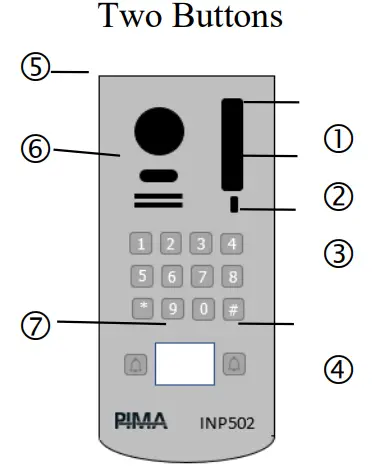
| # | Deskrizzjoni |
. |
# | Deskrizzjoni |
| 1 | Indikatur tal-istatus (ara d-dettalji hawn taħt) | 5 | Kamera | |
| 2 | mikrofonu | 6 | kelliem | |
| 3 | · tastiera
(buttuni tan-numri 0-9, * jintuża bħala "Ritorn", # jintuża bħala "OK") |
7 | Qarrej tal-pjanċa tal-isem/kard tal-prossimità | |
| 4 | buttuna Sejħa |
Indikazzjonijiet tal-Istat
- Indikatur tal-ftuħ tal-bieb
- Prompt għal tweġiba
- Indikazzjoni għal sejħa
- Reġistrazzjoni ta' karta ta' prossimità
 OPERAZZJONI TAL-QANPINET
OPERAZZJONI TAL-QANPINET
3.1 Il-ftuħ tal-bieb minn barra
- Uża kodiċi
- Daħħal il-kodiċi tal-ftuħ tal-bieb segwit miċ-ċavetta #.
- Bl-użu ta 'karta ta' prossimità
- Żomm il-karta qrib il-qarrej (ara t-tpinġija hawn fuq) għal madwar sekonda.
- Nota: Kun żgur li tirreġistra l-karta fis-sistema kif ġej:
- Ir-reġistrazzjoni u l-ġestjoni tal-kards tal-prossimità (RFID) għall-ftuħ tal-bieb isir fil-menu "Immaniġġjar tal-Kontroll tal-Aċċess", li huwa aċċessat mill-menu prinċipali permezz ta' Setting Quick → Lista tal-qanpiena → Għażla tal-qanpiena → Immodifika → Kontroll tal-Aċċess
- Ġestjoni. Daħħal dan il-menu u għandu l-għażliet differenti kollha. Reġistrazzjoni ta' biljett ta' aċċess – agħżel din l-għażla biex tirreġistra karta ġdida biex tiftaħ il-bieb.
Jwieġeb Sejħa tal-Mistieden
Meta mistieden jagħfas il-buttuna tas-sejħa fuq il-qanpiena tal-bieb, l-iskrin fid-dar iddoqq ċirku u jiftaħ il-kamera tal-qanpiena tal-bieb għal view il-mistieden. Biex titkellem mal-mistieden agħfas il-buttuna talk (  Biex tiftaħ il-bieb agħfas buttuna skond it-tip ta 'scree
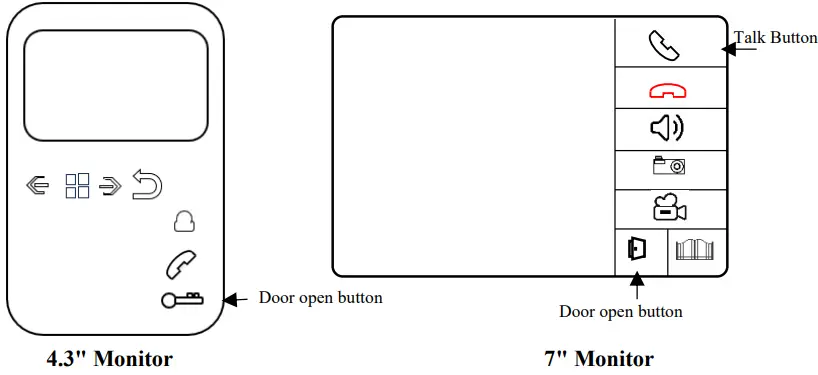
 Buttuna tal-ftuħ tal-bieb
 L-irrekordjar ta’ vidjo tal-konversazzjoni mal-mistieden (jeħtieġ karta tal-memorja SD esterna)
 Qbid stampa mistieden
 Jikkontrolla l-volum tal-iskrin
 Sejħa Terminazzjoni
 View buttuna fuq il-kamera tal-qanpiena
 Buttuna biex tirċievi telefonata jew tagħmel sejħa għal skrin ieħor
 Buttuni tan-navigazzjoni waqt l-editjar
IDEJN
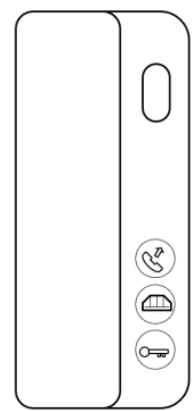
L-idejn tat-telefon jippermetti li jwieġeb sejħiet mill-qanpiena tal-bieb u li tiftaħ il-bieb jew il-grada. Twieġeb sejħa mill-qanpiena tal-bieb: Biex twieġeb sejħa mill-qanpiena tal-bieb, aqbad ir-riċevitur u tkellem. Hawn taħt hija d-deskrizzjoni tal-buttuni.
 Ftuħ tal-bieb
 Ftuħ tal-bieb
 Ċempel biex tissorvelja
L-issettjar tal-volum tat-tisfir tal-handset tat-telefon:
- Agħfas il- buttuna għal żewġ sekondi, imbagħad tagħfas qosra lejn il-volum tar-ringer. Stenna 6 sekondi.
Għażla tal-ringtone tal-idejn tat-telefon:
- Agħfas il- buttuna għal żewġ sekondi, imbagħad tagħfas qasir biex tagħżel il-ringtone. Stenna 6 sekondi
 OPERAZZJONIJIET AVVANZATI
It-taqsimiet li ġejjin jiddeskrivu l-għażliet addizzjonali disponibbli fis-sistema tal-intercom. L-operazzjonijiet kollha jitwettqu permezz tal-iskrin tal-intercom
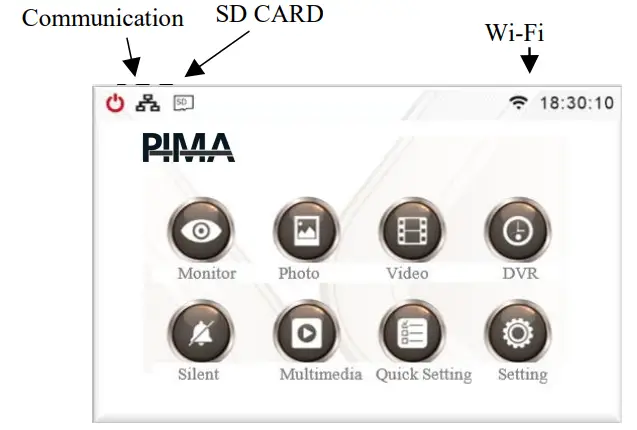 L-istruzzjonijiet huma għall-iskrin 7″ u l-iskrin 4.3″. Id-differenza hija biss fil-metodu ta 'navigazzjoni. Fuq l-iskrin 7″, in-navigazzjoni hija aktar sempliċi minħabba li hija touch screen. Hawn taħt hija l-ispjegazzjoni għan-navigazzjoni fuq l-iskrin 4.3″:
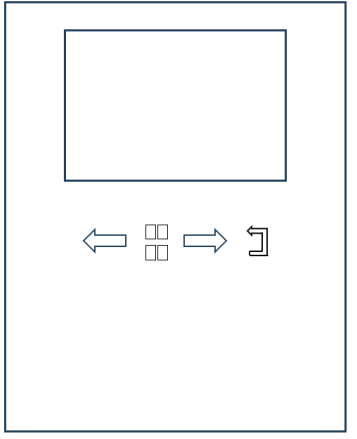
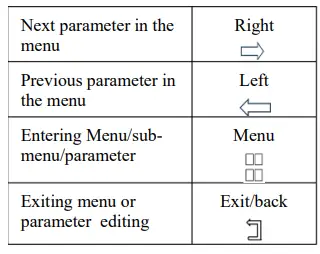 Biex tidħol fil-menu prinċipali agħfas
Ibda viewing fuq l-iskrin
- Ikklikkja fuq l-ikona tal-monitoraġġ (
 ).
). - Agħżel il-qanpiena li trid tissorvelja - view kamera tagħha.
- Jiftaħ l-iskrin bl-għażliet kollha (ara t-taqsima 3.2).
- Jekk trid iżżid aċċessorji addizzjonali bħal qanpiena tal-bieb jew kamera - ikklikkja fuq l-ikona "+". Tidher il-lista ta 'aċċessorji disponibbli.
- Agħżel l-aċċessorju mixtieq.
Sajlenser taċ-ċirku
- Ikklikkja fuq l-ikona
 – kwiet.
 - L-ikona tinbidel għal.

- Agħżel din l-għażla jekk trid li sejħa mill-qanpiena tal-bieb ma ddoqqx fuq l-iskrin.
Nota: L-iskrin xorta se jaqleb għal viewgħażliet ta’ ing u komunikazzjoni mal-qanpiena tal-bieb.
Ritratt Viewing
Ikklikkja fuq l-ikona  – ritratti.
Agħżel id-direttorju xieraq taħt "Memorja esterna" u mbagħad tilħaq l-iskrin biex turi r-ritratti meħuda mill-qanpiena tal-bieb.
Video Clips Viewing
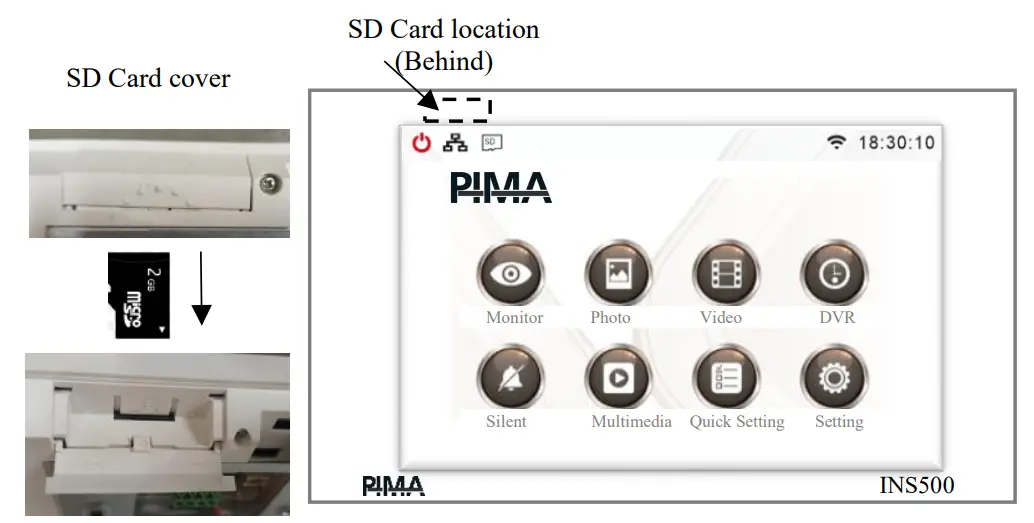
- Nota: Iffrankar u viewing vidjows teħtieġ l-użu ta 'karta tal-memorja SD. Ara sezzjoni 5.8.
- Ikklikkja fuq l-ikona
 – Vidjows
 - Agħżel id-direttorju xieraq u mbagħad tilħaq l-iskrin għall-wiri tal-vidjows meħuda mill-qanpiena tal-bieb.
Multimedia Viewing
- Ikklikkja fuq "Multimedia". Nota: Jeħtieġ karta SD.
- Agħżel l-aċċessorju u l- file meħtieġa għall-wiri
Clips DVR Viewing
- Nota: Iffrankar u viewing vidjows teħtieġ l-użu ta 'karta tal-memorja SD. Ara sezzjoni 5.8.
- DVR - funzjoni li tippermetti reġistrazzjonijiet tal-kamera tal-qanpiena tal-bieb f'ħinijiet skedati. Ara Settings → DVR Settings.
- Ikklikkja fuq DVR.
- Agħżel id-DVR irreġistrat file.
Issettjar ta 'malajr
- Ikklikkja l-ikona biex taċċessa l-ipprogrammar rapidu tal-karatteristiċi bażiċi tas-sistema.
- Daħħal dan il-menu biss jekk ikun meħtieġ li tbiddel parametru relatat mal-karatteristiċi u l-imġieba tas-sistema. Ara l-gwida tal-installazzjoni għad-dettalji.
Settings
- Ikklikkja l-ikona
 biex tidħol fis-settings tas-sistema.
 - Daħħal dan il-menu biss jekk ikun meħtieġ li tbiddel parametru relatat mal-karatteristiċi u l-imġieba tas-sistema. Ara l-gwida tal-installazzjoni għad-dettalji.
Kard tal-Memorja Esterna (SD)
Biex issalva u tara vidjows, huwa meħtieġ li tuża karta tal-memorja SD. Ara l-post tal-karta:
APPLIKAZZJONI
Tista' tuża l-app biex tħaddem il-qanpiena tal-bieb. L-applikazzjoni tippermetti li tirċievi ċirku mill-qanpiena tal-bieb, tara l-mistieden, u tiftaħ il-bieb.
Issettjar tan-Netwerk Wi-Fi
- Fuq l-iskrin tas-sistema agħżel:
- Quick Menu → Wi-Fi → Agħżel netwerk
- Agħżel in-netwerk Wi-Fi mixtieq u daħħal il-password tiegħu. Nota: is-sistema tappoġġja netwerk 2.4G biss.
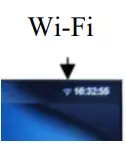
- Kun żgur li l-isem tan-netwerk jidher fuq l-iskrin Wi-Fi. Tista 'wkoll tivverifika konnessjoni xierqa man-netwerk Wi-Fi fuq l-iskrin prinċipali fuq in-naħa tal-lemin ħdejn il-wiri tal-ħin.
Tniżżil ta' Applikazzjoni
- Fuq l-iskrin tas-sistema agħżel:
- Setting ta 'malajr → Wi-Fi → Niżżel l-App
- Skennja l-kodiċi QR skont it-tip tat-telefon tiegħek - Android jew iPhone (iOS).
- Inkella, tfittex l-applikazzjoni i-Home fil-maħżen, li l-ikona tagħha tidher fuq il-lemin. Installa l-app fuq it-telefon tiegħek.
Tqabbil tal-Applikazzjoni
- Iftaħ l-app.
- Sabiex tuża l-applikazzjoni, għandu jiġi stabbilit kont tal-utent.
Segwi l-iskrins u waqqaf kont b'indirizz elettroniku validu. L-app teħtieġ kodiċi ta' verifika biex jintbagħat lill-email tiegħek. Issettja password. Nota – il-password hija għall-kont tal-applikazzjoni tal-intercom biss! M'għandha x'taqsam xejn ma 'passwords oħra, pereżempjuample, l-email tiegħek. Wara l-verifika, l-applikazzjoni tippermetti tqabbil tas-sistema tal-intercom.
- Ikklikkja fuq l-ikona (+) – Żid
- Ikklikkja l-ikona [-] – Skennja
- Fil-menu Wi-Fi, agħżel "Device ID" u skennja l-kodiċi QR murija fuq l-iskrin.
Nota: "Device ID" tidher biss jekk l-iskrin ikun imqabbad ma 'netwerk Wi-Fi - tidher l-ikona tal-Wi-Fi. Stenna għall-konferma. Biex iżżid aktar telefowns mal-istess panel:
- Niżżel l-app fuq it-telefon l-ieħor.
- Irreġistra b'indirizz elettroniku u password.
Fuq it-telefon fejn il-pannell kien imqabbad: Ikklikkja fuq l-ikona tal-pannell, agħżel Settings → Apparat maqsum → Żid shared.Issa agħżel il-forma ta' kondiviżjoni – SMS, WhatsApp, eċċ. Fuq it-telefown l-ieħor, ikklikkja fuq il-link li tirċievi fil-messaġġ u kompli skont l-istruzzjonijiet
Nota importanti
Kun żgur li l-qanpiena tal-bieb ikun issettjat fl-iskrin "Monitor". Jekk il-qanpiena tal-bieb ma tkunx ikkonfigurata fl-iskrin "Monitoraġġ" - ikun impossibbli li tikkonnettja magħha mill-applikazzjoni.
Uża l-applikazzjoni
- Tista 'twettaq żewġ azzjonijiet ewlenin fl-applikazzjoni: tirċievi ċirku mill-qanpiena tal-bieb u ssejjaħ il-qanpiena b'mod proattiv. Twieġeb ċirku
- Meta mistieden idoqq il-qanpiena tal-bieb, jintbagħat twissija lit-telefon ċellulari. Meta tikklikkja fuq it-twissija tiftaħ l-app u tikkonnettja mal-qanpiena tal-bieb. Issa tista’ view il-mistieden li jkun quddiem il-panel u kellem lilu billi tikklikkja fuq l-ikona ta’ “talk bidirezzjonali”.
- Biex ittemm is-sejħa, ikklikkja l-vleġġa ta’ wara li tidher fuq in-naħa ta’ fuq tax-xellug tal-iskrin.
- Kun żgur li l-għaddas tas-sejħa huwa ssettjat fil-menu tal-iskrin tal-intercom:
- Settings → Wi-Fi → devjazzjoni tas-sejħa
- Agħżel l-għażla xierqa "diretta" jew "sejħa jekk l-ebda tweġiba wara x sekondi". x huwa n-numru ta' sekondi meħtieġa. Konnessjoni mal-qanpiena tal-bieb (pannell)
- Fuq l-iskrin prinċipali tal-app, ikklikkja l-ikona tal-qanpiena tal-bieb. L-app tgħaqqad mal-qanpiena tal-bieb. Il-kontinwazzjoni hija kif deskritta fit-taqsima preċedenti.
GARANZIJA
Garanzija Limitata
- PIMA Electronic Systems Ltd. ma tiddeskrivix dan il-prodott bħala li ma jistax jiġi evitat, jew li se jipprevjeni l-mewt, kwalunkwe ħsara lill-ġisem, jew kwalunkwe ħsara lill-proprjetà bħala riżultat ta 'serq, serq, nar, jew mod ieħor, jew li l-prodott se jipprovdi twissija suffiċjenti
- jew protezzjoni.
- L-utent jifhem li t-tagħmir li ġie installat u miżmum kif suppost inaqqas iċ-ċansijiet ta’ inċidenti bħal serq, serq u nirien mingħajr twissija, iżda ma jikkostitwixxix assigurazzjoni jew garanzija li tali inċidenti
- mhux se jseħħ jew li l-mewt, ħsara lill-ġisem, jew ħsara lill-proprjetà ma jirriżultawx bħala riżultat.
- PIMA Electronic Systems Ltd. ma jkollha ebda responsabbiltà lejn mewt, ħsara lill-ġisem, jew kwalunkwe ħsara lill-proprjetà jew kwalunkwe ħsara oħra kemm jekk seħħet direttament, indirettament, bħala riżultat sekondarju, jew inkella bbażat fuq it-talba li l-prodott ma ħadimx.
- Twissija: L-utent għandu jsegwi l-istruzzjonijiet ta 'installazzjoni u tħaddim tal-prodott u, fost affarijiet oħra, jiċċekkja l-prodott u s-sistema kollha mill-inqas darba fil-ġimgħa. Għal diversi raġunijiet, inklużi (iżda mhux limitati għal) bidliet fl-ambjent
- kundizzjonijiet, interferenza elettrika u elettronika, u bidliet fit-temperatura, il-prodott mhux se jiffunzjona kif mistenni. L-utent għandu jieħu l-miżuri kollha biex jipproteġi ġismu u l-proprjetà tiegħu.
- Ara l-addendum għall-ittra tal-garanzija fuq il-PIMA websit.
- Fit-tħejjija ta’ dan id-dokument, sar kull sforz biex jiġi żgurat li l-kontenut tiegħu jkun korrett u aġġornat. PIMA tirriżerva d-dritt li tibdel dan id-dokument, kollu jew partijiet minnu, minn żmien għal żmien, mingħajr avviż minn qabel.
- Tirproduċix, tikkopja, timmodifikax, tqassam, tittraduċi, jew tikkonvertix dan id-dokument mingħajr il-kunsens bil-miktub minn Pima.
- Jekk jogħġbok aqra dan id-dokument kollu qabel kull tentattiv biex topera u/jew tipprogramma din is-sistema. Jekk ċerta parti minn dan id-dokument mhix ċara, jekk jogħġbok ikkuntattja lill-fornitur jew lill-installatur ta 'din is-sistema.
- Id-drittijiet kollha riżervati © 2024 PIMA Electronic Systems Ltd.
KUNTATT
- Manifatturat minn:
- PIMA Electronic Systems Ltd.
- 5, Hatzoref St., Holon 5885633, Iżrael Tel: +972.3.6506411
- www.pima-alarms.com
- Email: support@pima-alarms.com 4410590 Rev A (Lulju 2024)

Link għal manwali aġġornati
Dokumenti / Riżorsi
 |
Sistema tal-Intercom mistiedna PIMA [pdfManwal tal-Utent Sistema tal-Intercom tal-Mistieden, Sistema tal-Intercom |


