


Robot programmabbli ozobot Bit Plus
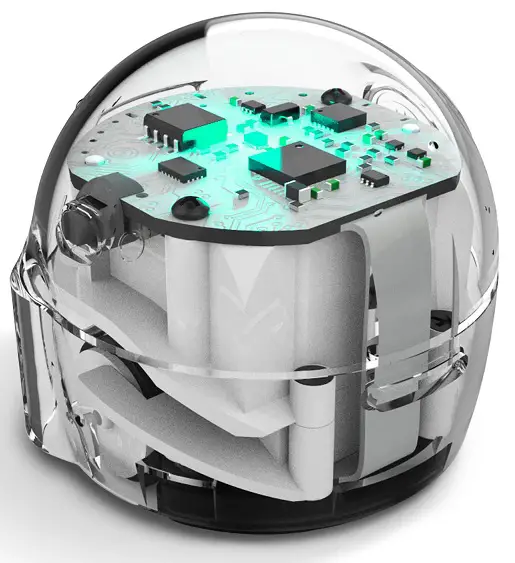
Speċifikazzjonijiet
- Dawl LED
- Bord taċ-ċirkwit
- Swiċċ tal-Qtugħ tal-Batterija/Programm
- Go Button
- Flex Cable
- Mutur
- Rota
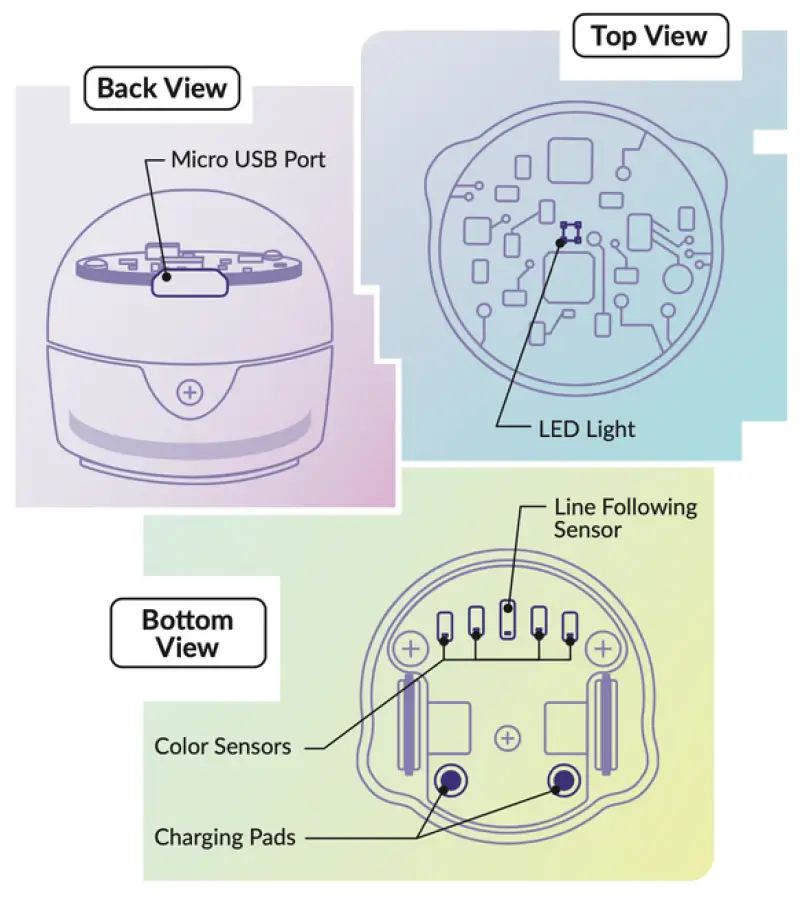
- Bord tas-Sensor
- Port Micro USB
- Sensuri tal-Kulur
- Pads tal-Iċċarġjar
Istruzzjonijiet għall-Użu tal-Prodott
Twaqqaf l-Ozobot tiegħek
- Skennja l-kodiċi QR biex taċċessa d-dokumentazzjoni ta 'l-IDE ta' Arduino bl-Ingliż.
- Segwi l-istruzzjonijiet ipprovduti fl-imballaġġ għall-konnessjoni mal-kompjuter tiegħek.
- Agħżel il-port xieraq għall-prodott f'Għodda -> Port -> ***(Ozobot Bit+).
- Tella l-programm tiegħek billi tikklikkja Sketch -> Upload (Ctrl+U).
Jirkupra l-funzjonalità barra mill-kaxxa
- Innaviga lejn https://www.ozoblockly.com/editor.
- Agħżel Bit+ robot fil-pannell tax-xellug.
- Oħloq jew tagħbija programm mill-examples panel.
- Qabbad Bit+ mal-kompjuter permezz tal-kejbil USB.
- Ikklikkja Qabbad u mbagħad Tagħbija biex tirrestawra l-firmware tal-istokk.
Tikkalibra l-Ozobot tiegħek
- Pinġi ċirku iswed kemmxejn akbar mill-bot tiegħek u poġġi Bit+ fuqu.
- Agħfas u żomm il-Go Button għal 3 sekondi sakemm l-LED ta 'fuq jixgħel abjad, imbagħad erħi.
- Bit+ se jimxi barra miċ-ċirku u jteptep aħdar meta jiġi kkalibrat. Ibda mill-ġdid jekk teptip aħmar.
Meta tikkalibra
- Il-kalibrazzjoni hija importanti meta tbiddel l-uċuħ jew it-tipi ta 'skrin biex tittejjeb l-eżattezza fil-qari tal-kodiċi u l-linja. Għal aktar pariri, żur ozobot.com/support/calibration.
Introduzzjoni għall-Ozobot
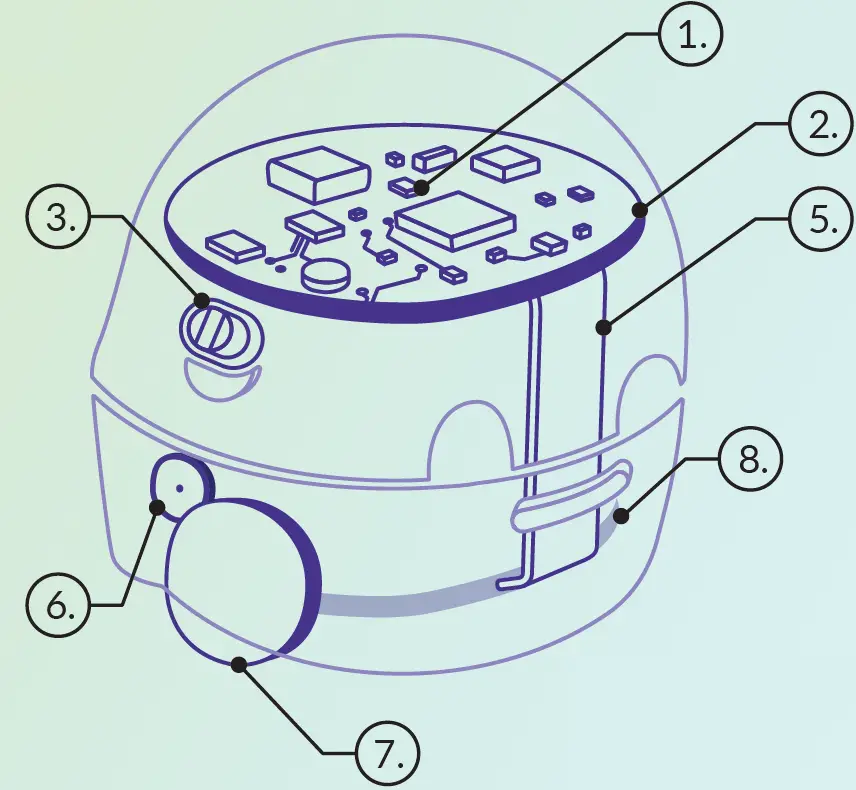
Xellug View
 Dritt View
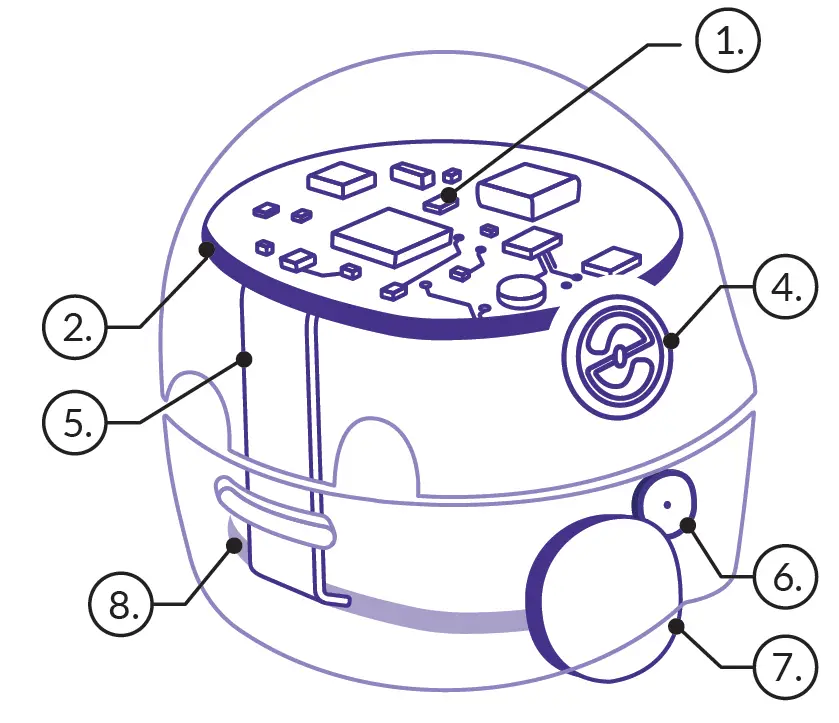
- Dawl LED
- Bord taċ-ċirkwit
- Batterija/Programm
Swiċċ tal-Qtugħ - Go Button
- Flex Cable
- Mutur
- Rota
- Bord tas-Sensor
Skennja l-kodiċi QR biex taċċessa d-dokumentazzjoni ta 'l-IDE ta' Arduino bl-Ingliż. Segwi l-istruzzjonijiet hemmhekk mingħajr ma twettaq kalibrazzjoni - il-kalibrazzjoni mhix l-ewwel pass.
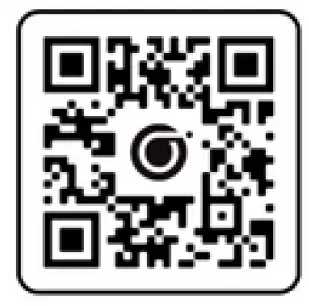
Gwida Quick Start
Niżżel u installa l-aħħar verżjoni ta 'Arduino® IDE.
- Niżżel u installa l-aħħar verżjoni ta' Arduino® IDE. Arduino IDE verżjoni 2.0 u aktar tard hija appoġġjata.
- Jekk jogħġbok innota: il-passi mhux se jaħdmu mal-verżjoni Arduino® eqdem minn 2.0.
- Nota: Jekk il-link tat-tniżżil tas-softwer Arduino ma taħdimx, tista 'tfittex billi tuża Google jew magna oħra tat-tiftix. Ittajpja "Arduino IDE download" u ssib l-aħħar verżjoni disponibbli għat-tagħmir tiegħek.
Fis-softwer Arduino® IDE
- File -> Preferenzi -> Maniġer tal-Bord Addizzjonali URLs:
- Ikkopja u waħħal dan li ġej
URL: https://static.ozobot.com/arduino/package_ozobot_index.json
- Ikkopja u waħħal dan li ġej
- Għodda -> Bord -> Maniġer tal-Bordijiet
- Fittex għal “Ozobot”
- Installa l-pakkett "Ozobot Arduino® Robots".
Iġbor u tagħbija example program lil Ozobot Bit+
- Għodda -> Bord -> Ozobot Arduino® robots
- Agħżel "Ozobot Bit+"
- File -> Eżamples -> Ozobot Bit+ -> 1. Basics -> OzobotBitPlusBlink
- Qabbad il-prodott mal-port USB tal-kompjuter billi tuża l-kejbil USB provdut fl-imballaġġ
- Għodda -> Port -> ***(Ozobot Bit+)
- (Agħżel il-port xieraq tal-prodott. Jekk mhux ċert, ittestja kollha disponibbli sekwenzjali sakemm wieħed jirnexxi.)
- Skeċċ -> Tella (Ctrl+U)
- Ozobot se jteptep l-outputs LED kollha tiegħu f'intervalli ta' nofs sekondi. Il-Bit+ ma jistax jagħmel xi operazzjoni oħra sakemm jittella’ Sketch differenti jew firmware default.
Installazzjoni
Installazzjoni ta' Bordijiet Arduino® ta' Parti 3 għal Arduino® IDE
Il-versatilità u l-qawwa ta 'Arduino® ġejjin mill-fatt li huwa sors miftuħ. Minħabba n-natura ta' ekosistemi ta' sors miftuħ int tista' tiddisinja l-bordijiet tiegħek ibbażati fuq l-Arduino u tagħmel libreriji ta' kodiċi li jmorru flimkien magħhom. Xi żviluppaturi saħansitra jinkludu exampil-librerija ta' abbozzi ta' Arduino® biex tgħinek titgħallem il-funzjonijiet, il-kostanti, u l-kevwords tagħhom.
- L-ewwel, għandek bżonn issib il-link tal-pakkett tal-bord. Il-link se jindika dan se jiġi fil-forma ta 'json file. Għall-pakkett Ozobot Bit+ Arduino®, il-link hija https://static.ozobot.com/arduino/package_ozobot_index.json. Iftaħ Arduino IDE u agħfas 'Ctrl +, (kontroll u virgola) jekk int fuq PC u Linux. Jekk qed tuża Mac, ikun "Kmand + ,.
- Int ser tiġi milqugħa b'verżjoni ta' dan l-iskrin:
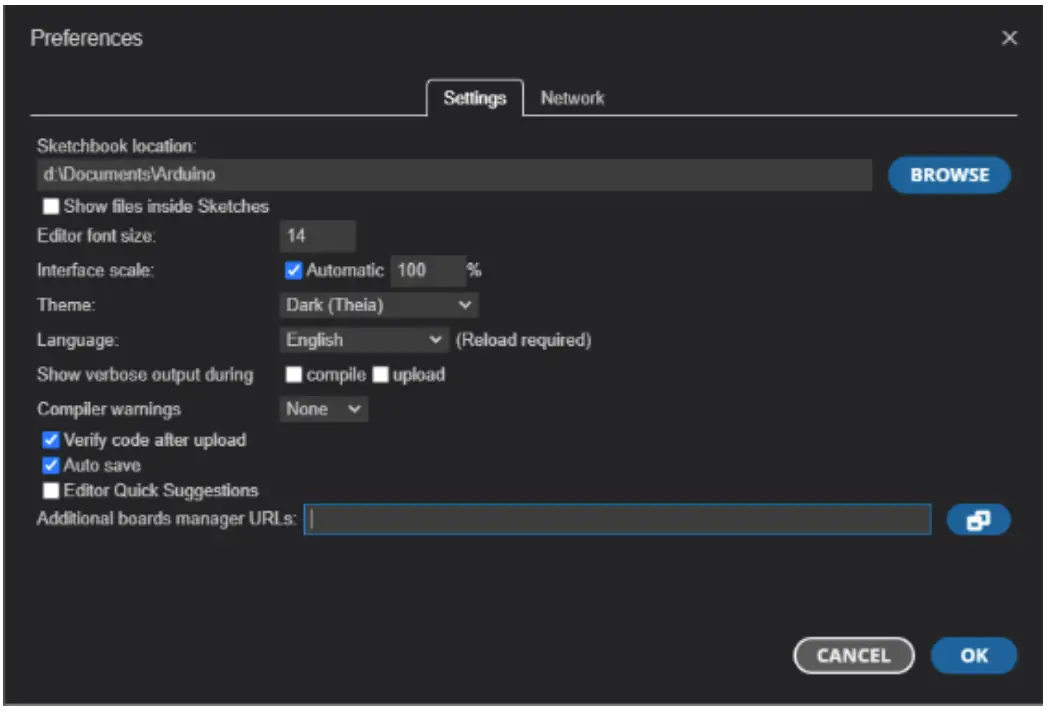
- Fil-qiegħ tat-tieqa, tara għażla li żżid 'Maniġer tal-bord addizzjonali URLs', Tista 'tpoġġi l-link json hemmhekk jew ikklikkja l-ikona b'żewġ kaxxi żgħar biex iżżid bordijiet multipli mal-maniġer tal-bord tiegħek f'daqqa. Inti sempliċiment trid tolqot enter/return wara li tpoġġi link fil-kaxxa biex tibda linja ġdida.
- Tista 'żżid il-bord Ozobot Bit+ plus b'din il-link: https://static.ozobot.com/arduino/package_ozobot index.json
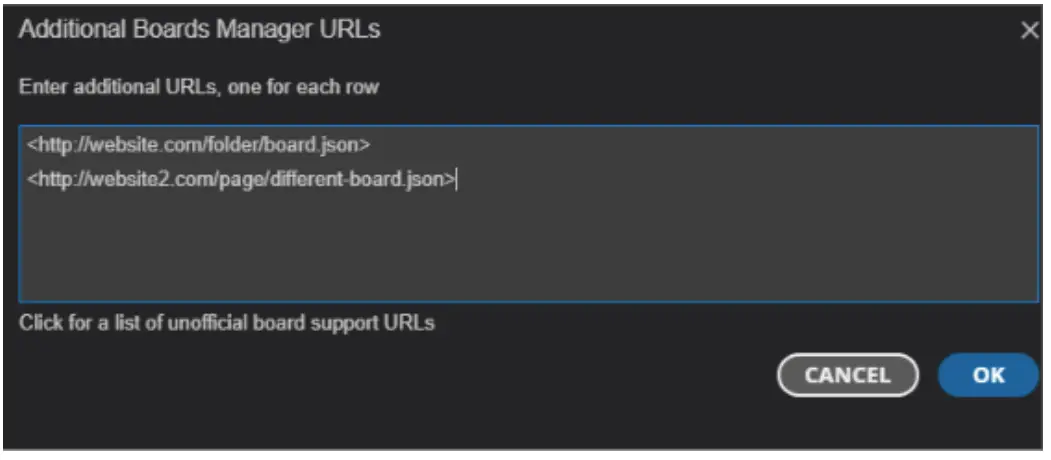
- Ladarba tkun poġġiet il-links tiegħek fil-kaxxa agħfas ok u oħroġ mill-menu tal-preferenzi.
- Issa tista 'tikklikkja fuq it-tieni għażla fuq il-bar tal-ġenb, huwa bord ta' ċirkwit żgħir li jiftaħ il-menu tal-maniġer tal-bord. Issa tista 'tikklikkja "Installa" biex tikseb dak kollu meħtieġ files biex tipprogramma mal-bord tiegħek, f'dan il-każ l-Ozobot Bit+.
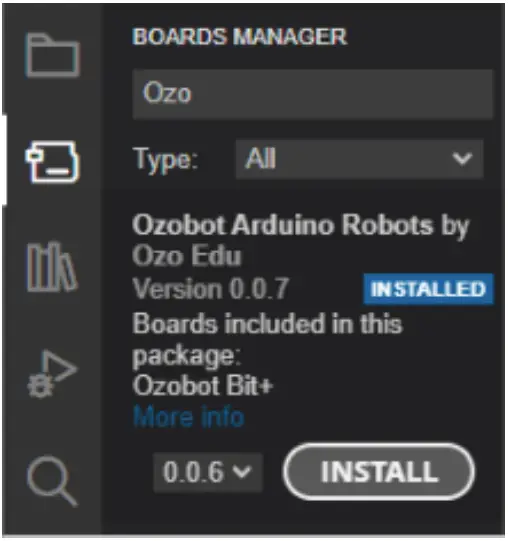
- Tista 'wkoll tikklikkja fuq "Għodda" fuq il-bar tal-menu fin-naħa ta' fuq u ssib il-Maniġer tal-Bord fis-submenu "Bord:". Jew billi tolqot 'CtrI+Shift+B' fuq Windows u Linux ('Kmand+Shift+B' fuq Mac).
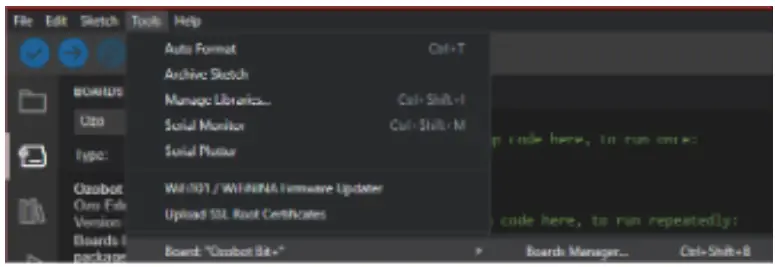
- Wara li tkun installat il- files għall-bord Arduino® tiegħek, ibda mill-ġdid is-softwer tiegħek biex tiżgura li Arduino® huwa konxju mill- files inti biss installat.
- Sussegwentement trid tikklikkja l-drop down fin-naħa ta' fuq tat-tieqa tiegħek u agħżel il-bord li trid u f'liema port huwa pplaggjat fuq il-kompjuter tiegħek:
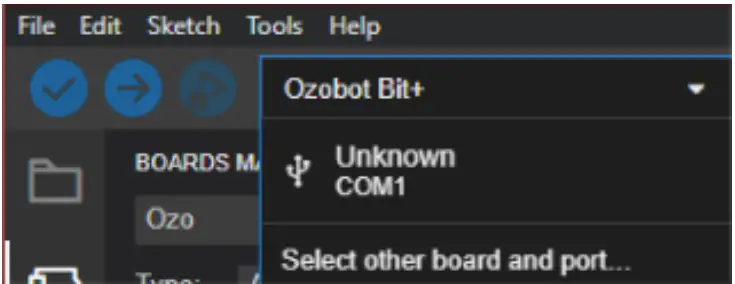
- F'dan il-każ għażilna Ozobot Bit+ fuq il-port tas-serje virtwali COM4. Jekk il-bord tiegħek ma jidhirx f'din il-lista ikklikkja fuq "Agħżel bord ieħor u għażla tal-port":
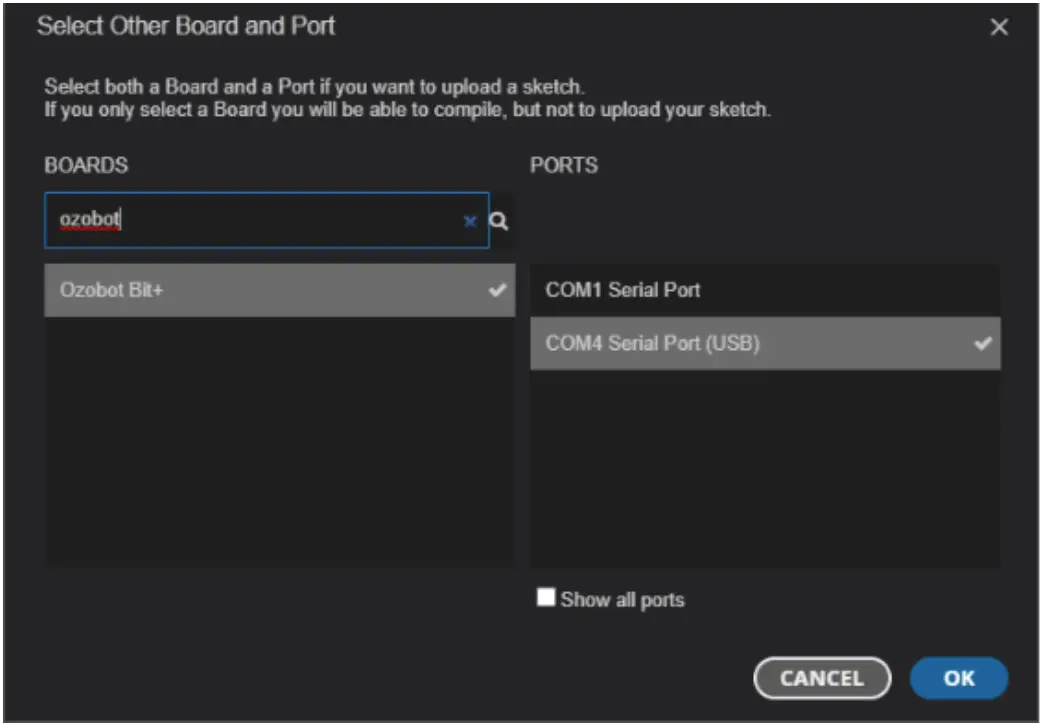
- Tista 'tfittex il-bord tiegħek billi ttajpja fil-kaxxa tax-xellug ta' fuq, kif tista 'tara aħna fittxejna 'ozobot' u għażilna l-Bord Ozobot Bit + konness ma' COM4, ikklikkja OK.
- Biex tħares lejn l-eżampskeċċijiet disponibbli għall-bord il-ġdid tiegħek ikklikkja fuq “File” imbagħad poġġi fuq “eżamples” u tara menu popolat bl-istandard Arduino® examples, segwit mill-examples minn libreriji li l-Bord tiegħek huwa kompatibbli magħhom. Kif tistgħu taraw, inkludejna xi verżjonijiet modifikati ta 'wħud mill-istandard Arduino® examples kif ukoll żied xi wħud tad-dwana, fis-submenu "6. Dimostrazzjoni".
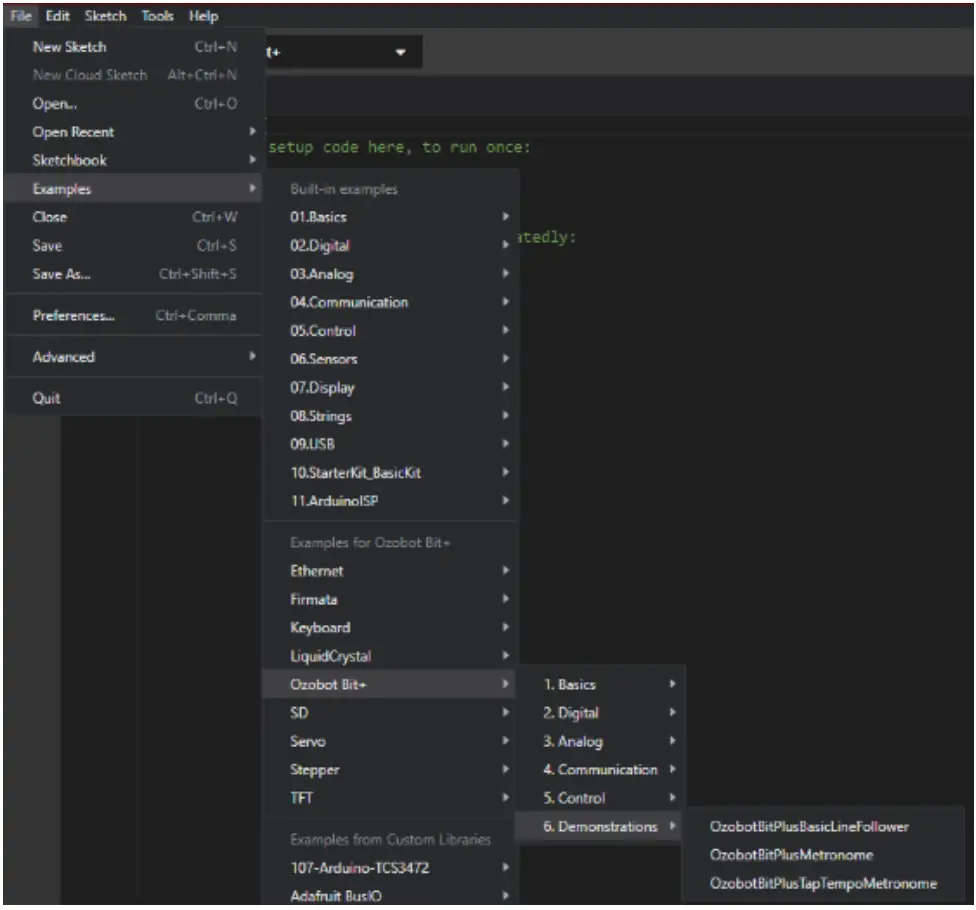
Eżatt faċli daqs dik, inti stajt installati l-appoġġ files għall-bord tiegħek u huma lesti biex jibdew jesploraw ambjent ġdid fid-dinja ta 'Arduino.
L-irkupru tal-funzjonalità Bit + "barra mill-kaxxa" It-tagħbija ta 'skeċċ Arduino® mar-robot Bit + se tikteb fuq il-firmware "istokk". Dan ifisser li r-robot se jesegwixxi l-firmware Arduino® u mhux kapaċi għall-funzjonalità tas-soltu "Ozobot", bħal linji li jsegwi u jiskopri kodiċijiet tal-kulur. L-imġieba oriġinali tista 'tiġi rkuprata billi tgħabbi l-firmware "istokk" lura lill-unità Bit + li qabel kienet ipprogrammata b'Arduino IDE. Biex tagħbija l-firmware tal-istokk, uża Ozobot Blockly:
- Innaviga lejn https://www.ozoblockly.com/editor
- Kun żgur li tagħżel robot "Bit +" fil-pannell tax-xellug
- Oħloq kwalunkwe programm, jew tagħbija kwalunkwe programm mill-“eżamples” panel fuq il-lemin.
- Fuq in-naħa tal-lemin, ikklikkja l-ikona "Programmi", sabiex jinfetaħ il-pannell tal-lemin
- Kun żgur li Bit+ huwa konness mal-kompjuter permezz ta 'kejbil USB
- Ikklikkja l-buttuna "Ikkonnettja".
- Ikklikkja l-buttuna "Tagħbija".
- Il-firmware tal-istokk Bit+ se jitgħabba mar-robot, flimkien mal-programm Blockly (mhux importanti, peress li għamilna dan l-eżerċizzju biex tagħbija l-istokk FW fl-ewwel post)
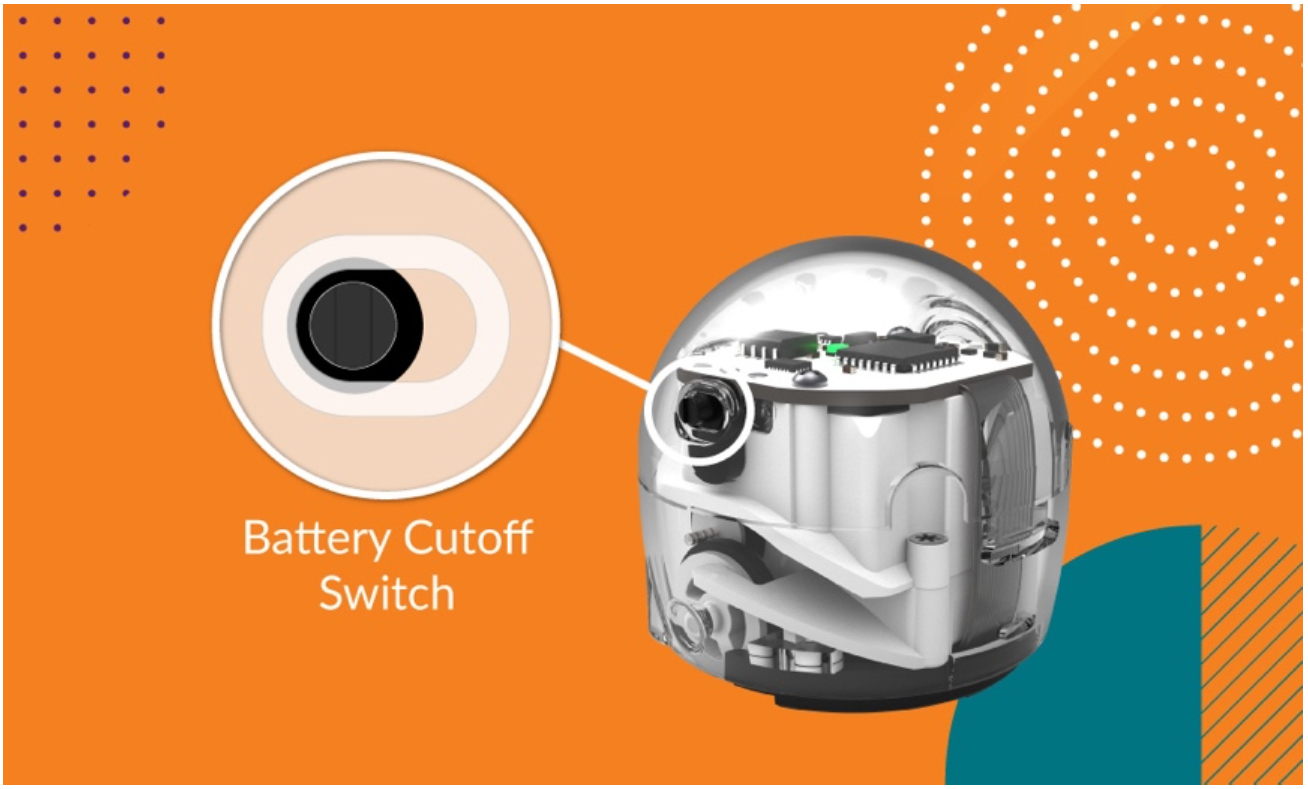
Swiċċ tal-Qtugħ tal-Batterija
Hemm swiċċ slide fuq in-naħa tar-robot li se jitfi r-robot. Dan huwa speċjalment utli jekk tgħabba programm Arduino® li jagħmel xi azzjoni ripetittiva, iżda ma jistax jissospendi lilu nnifsu. Is-swiċċ slide dejjem iwaqqaf il-programm hekk kif jiskonnettja l-batterija. Madankollu, meta tkun imqabbda ma 'ċarġer, il-batterija dejjem tibda tiċċarġja u l-iskeċċ Arduino® jibda jaħdem, irrispettivament mill-pożizzjoni tas-swiċċ slide.
Kif nista' nikkalibra?
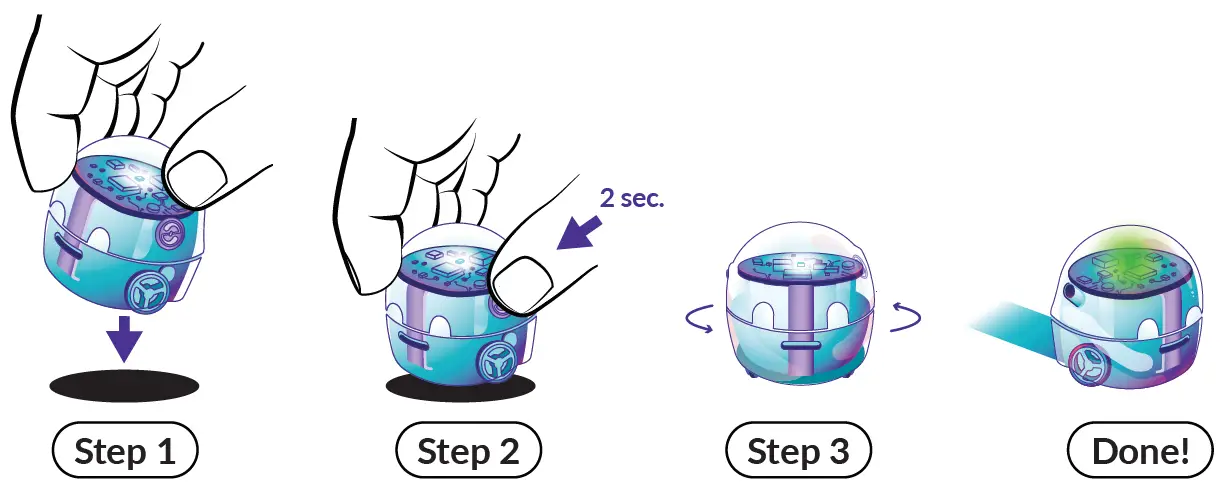
Pass 1
- Pinġi ċirku iswed, kemmxejn akbar mill-bot tiegħek. Imla bl-Iswed Marker Poġġi Bit+ fuqha.
Pass 2
- Agħfas u żomm il-Bit+ Go Button għal 3 sekondi (jew sakemm l-LED ta 'fuq tiegħu jteptep abjad), imbagħad erħi.
Pass 3
- Bit+ se jimxi 'l barra miċ-ċirku, u jteptep aħdar meta jiġi kkalibrat. Jekk Bit+ teptip aħmar, ibda mill-ġdid mill-Pass 1.
Meta Tikkalibra?
- Il-kalibrazzjoni tgħin biex ittejjeb l-eżattezza tal-qari tal-kodiċi Bit+ u l-linja. Huwa importanti li tikkalibra meta tibdel uċuħ jew tipi ta 'skrin.
Meta għandek dubju, ikkalibra!
- Għal suġġerimenti dwar kif u meta tikkalibra, jekk jogħġbok mur fuq ozobot.com/support/calibration
Tikketti tal-bot
Sib pariri dwar il-ġestjoni tal-klassi bot fuq support@ozobot.com
FAQ
- Q: Kif nikkalibra l-Ozobot tiegħi?
- A: Biex tikkalibra l-Ozobot tiegħek, segwi dawn il-passi:
- Pass 1: Pinġi ċirku iswed kemmxejn akbar mill-bot tiegħek u poġġi Bit+ fuqu.
- Pass 2: Agħfas u żomm il-Go Button għal 3 sekondi sakemm l-LED ta 'fuq jixgħel abjad, imbagħad erħi.
- Pass 3: Bit+ se jimxi barra miċ-ċirku u jteptep aħdar meta jiġi kkalibrat. Ibda mill-ġdid jekk teptip aħmar.
- A: Biex tikkalibra l-Ozobot tiegħek, segwi dawn il-passi:
- Q: Għaliex il-kalibrazzjoni hija importanti?
- A: Il-kalibrazzjoni tgħin biex ittejjeb l-eżattezza tal-qari tal-kodiċi u l-linja, speċjalment meta tbiddel l-uċuħ jew it-tipi ta 'skrin. Huwa rakkomandat li tikkalibra kull meta ma tkunx ċert.
Dokumenti / Riżorsi
 | Robot programmabbli Bit Plus |
Referenzi
- Ozobot - OzoBlocklyozoblockly.com
- Gwida għall-Kalibrazzjoni: Kif Tikkalibra r-Robot Evo Tiegħek | Ozobotozobot.com
- static.ozobot.com/arduino/package_ozobot_index.jsonstatic.ozobot.com
- arduino.cc/en/softwarewww.arduino.cc
- ozoblockly.com/editorwww.ozoblockly.com
- Manwal għall-Utentmanual.tools