

Gwida għall-Utent tal-Logitech Zone True Wireless


TAF IL-PRODOTT TIEGĦEK


X'INHU FIL-KAXXA
1 Earbuds tax-xellug u tal-lemin
2 Eargels sostitwibbli (total ta' 3 pari):
— Eargels żgħar tax-xellug u tal-lemin mingħajr xewk tal-widnejn
- Ġellijiet tal-widna medji tax-xellug u tal-lemin bix-xewk tal-widna (immuntati minn qabel fuq il-widnejn)
- Ġellijiet kbar tal-widna tax-xellug u tal-lemin bix-xewk tal-widna
3 Borża tal-ivvjaġġar tad-drapp
4 Kaxxa tal-iċċarġjar bla fili
5 Dokumentazzjoni għall-utent
6 riċevitur USB-A
7 adapter USB-C għal A
8 kejbil tal-iċċarġjar USB-C għal A (0 79 pied)

IċċARGJA
Iċċarġjar permezz ta 'kejbil USB
- Poġġi l-earbuds fil-każ tal-iċċarġjar u agħlaq l-għatu
- Ipplaggja t-tarf tal-kejbil USB-C fil-port USB-C fuq quddiem tal-kaxxa tal-iċċarġjar
- Ipplaggja t-tarf tal-USB-A fil-USB-A li jiċċarġja l-port fuq il-kompjuter tiegħek jew ipplaggja t-tarf tal-USB-A fl-adapter USB-C u plagg
l-adapter USB-C fil-port USB-C fuq il-kompjuter tiegħek - L-Indikatur tad-dawl tal-każ se jkun dawl abjad li jimpulsja għall-iċċarġjar
- L-Indikatur tad-dawl tal-Każ ikun abjad solidu meta jkun iċċarġjat kompletament
- 2 sigħat 45 minuta għal ħlas sħiħ tal-earbuds
- 3 sigħat għal ħlas sħiħ tal-każ
— 5 minuti jagħtuk sagħtejn ta' ħin tal-mużika (ANC mitfi) - L-earbuds jistgħu jintużaw mar-riċevitur u l-Bluetooth® imqabbdin waqt l-iċċarġjar

Iċċarġjar permezz ta 'ċarġer mingħajr fili Qi
- Poġġi l-każ tal-iċċarġjar fuq kwalunkwe kuxxinett tal-iċċarġjar mingħajr fili Qi * Id-dawl tal-indikatur tal-każ se jkun dawl abjad li jimbotta meta tiċċarġja
- Id-dawl Indikatur tal-Każ ikun abjad solidu meta jkun iċċarġjat kompletament
* Il-bażi tal-iċċarġjar mingħajr fili Qi mhix inkluża

KIF TISTABBILI L-APPARAT TIEGĦEK
- Neħħi l-earbuds mill-kaxxa tal-iċċarġjar
- Daħħal il-widnejn f'widnejk

PAR B'KOMPJUTER VIA RIĊEVITUR USB
- USB-A
Daħħal ir-riċevitur USB-A fil-port USB-A tal-kompjuter
USB-C
Daħħal ir-riċevitur USB-A fl-adapter USB-C Imbagħad daħħal l-adapter fil-port USB-C tal-kompjuter - Earbuds huma mqabbdin minn qabel mar-riċevitur inkluż fil-kaxxa Ladarba jkunu mqabbdin b'suċċess, id-dawl li l-indikatur fuq ir-riċevitur jibqa 'sod

PAR B'SMARTPHONE VIA BLUETOOTH®
- Agħfas il-buttuna tat-tqabbil Bluetooth® fil-każ tal-iċċarġjar għal 3 sekondi Dawl tal-earbud l-indikatur se jteptep abjad malajr
- Iftaħ is-settings tal-Bluetooth® fuq it-tagħmir tiegħek
- Agħżel Zone True Wireless f'apparati li jistgħu jiġu skoperti
- Ladarba mqabbda b'suċċess, l-indikatur tad-dawl isir abjad solidu

ISSIB IL-FIT PERFETT TIEGĦEK
Għall-prestazzjoni ottimizzata tal-ANC u l-kumdità, agħżel fost it-tliet daqsijiet akbar (S, M, L) biex issib dawk li l-aħjar jaqblu ma 'widnejk Vapuri tal-Earbuds b'medju fil-biċċa l-kbira
- Poġġi l-earbuds sewwa f'widnejk Aġġusta l-angolu u l-fond tal-earbuds għall-aħjar siġill u kumdità

- Iddaqqas jekk tħoss wisq pressjoni fuq widnejk, jew aqla 'jekk il-widnejn huma maħlula wisq
— Nota: Huwa komuni li tuża ġellijiet tal-widnejn ta' daqs differenti għal naħat differenti tal-widnejn
- Prova Tajba
- L-earbuds għandhom jibqgħu mwaħħlin sewwa u stretti anke wara li tħawwad rasek fid-direzzjonijiet kollha
- Daqq l-istess mużika bħal tqabbil ġust tal-iżolament tal-istorbju

KONTROLLI TAS-SEJĦA U TAL-MUŻIKA
| Għal UC: | Sitwazzjonijiet ta 'sejħa | Sitwazzjonijiet mingħajr sejħa | ||
| Azzjoni | Earbud tax-xellug | Earbud tal-lemin | Earbud tax-xellug | Earbud tal-lemin |
 Stampa qasira |
Tweġiba / Tmiem is-sejħa | Play / Pawża | — | |
 Agħfas 2 sekondi |
Tiċħad is-sejħa | Kanzunetta li jmiss | ||
 Viti doppji |
Mute mixgħul / mitfi | ANC / Toggle Trasparenza | ||
| Customizable fi Intunazzjoni Logi |
Volum up/down | |||
| Għal Microsoft Timijiet: |
Sitwazzjonijiet ta 'sejħa | Sitwazzjonijiet mingħajr sejħa | ||
| Azzjoni | Earbud tax-xellug | Earbud tal-lemin | Earbud tax-xellug | Earbud tal-lemin |
Stampa qasira |
Tweġiba / Tmiem is-sejħa | Play / Pawża | Invoka Timijiet | |
Agħfas 2 sekondi |
Irrifjuta coil | Kanzunetta li jmiss | Invoka Timijiet | |
Viti doppji |
Mute mixgħul / mitfi | ANC / Toggle Trasparenza | ||
| Customizable fi Intunazzjoni Logi |
Volum up/down | |||
Nota:
- L-attivitajiet tat-Timijiet huma funzjonali biss meta t-Timijiet ikun qed jaħdem fuq kompjuter imsakkar
– Il-funzjonalità tal-kontroll tal-midja tiddependi fuq it-tip ta 'applikazzjoni
– L-attivitajiet tas-sejħa huma dejjem l-ewwel prijorità Meta żewġ apparati Bluetooth® huma konnessi, l-aħħar apparat attiv jegħleb lill-ieħor.
Tip: Customizations tal-buttuni u kontrolli tal-Mużika EQ disponibbli f'Logi Tune
KANĊELLAZZJONI ATTIVA TAL-ĦOSS (ANC)
ANC jimblokka l-istorbju ta 'madwarek biex jgħinek tikkonċentra fuq il-kompitu li għandek
- Tektek darbtejn il-widna tax-xellug jew tal-lemin taħt sitwazzjonijiet ta' mhux sejħa biex taqleb bejn il-mod ANC u Trasparenza
- Se jkun hemm vuċi fil-pront meta tixgħel il-modalità ANC jew Transparency
- Tista 'wkoll taqleb bejn il-modalità ANC u t-Trasparenza permezz ta' Logi Tune

INDIKATUR TAD-DAWL TAL-EARBUD
Jikkontrolla dwal okkupati permezz ta 'Logi Tune
Id-dawl okkupat huwa diżattivat awtomatikament Biex tattivah:
- Iftaħ Logi Tune
- Agħżel tab "Settings"
- Ikklikkja fuq "Dawl Busy" u agħżel "Attiv fuq sejħa"
| Earbud | Status | |
| Abjad | Jteptep | Bluetooth® mod ta 'tqabbil |
| Solidu | Sejħa attiva * | |

INDIKATUR TAD-DAWL TAR-RIĊEVITUR
| Għal UC: | ||
| Dawl | Status | |
| Abjad | Jteptep | Sejħa deħlin |
| Solidu | Sejħa attiva | |
| Aħmar | Solidu | Mute mixgħul |

| Għat-Timijiet tal-Microsoft: | ||
| Dawl | Status | |
| Abjad | Jteptep | Sejħa deħlin |
| Solidu | Sejħa attiva | |
| Aħmar | Solidu | Mute mixgħul |
| Vjola | Solidu | Timijiet Attivi jċemplu b'tagħmir ieħor / L-ebda attività ta 'sejħa / Sejħa fl-istennija |

INDIKATUR TAD-DAWL TAL-KAŻ
Dawl LED tax-Xellug: L-istat tal-batterija tal-widna tax-xellug
Dawl LED tan-Nofs: L-istat tal-batterija tal-kaxxa tal-iċċarġjar
Dawl LED dritt: L-istat tal-batterija tal-widna tal-lemin

| Stat | Dawl | Status | |
| Imwaħħal fis-sors tal-enerġija | Abjad | Solidu | Kompletament iċċarġjat |
| Pulsazzjoni | Mhux iċċarġjat għal kollox | ||
| Tiddaħħal blanzuni fil-kaxxa | Abjad | Pulsing għal 3 sekondi | Earbud imdaħħal fil-każ |
| Buttuna tal-Każ ippressat u rilaxxati (earbuds fil - każ) |
Abjad | Solidu għal 3 sekondi | Kompletament iċċarġjat |
| Pulsing għal 3 sekondi | Iċċarġjar | ||
| Aħmar | Solidu | Batterija tal-kaxxa <20% | |
| Buttuna tal-Każ ippressat u rilaxxati (l - ebda earbuds ġewwa il-każ) |
Abjad (Id-dwal kollha mixgħula) | Solidu għal 3 sekondi | Każ tal-batterija bejn 80-100% |
| Każ tal-batterija bejn 50-79% | |||
| Abjad (Dawl tan-nofs u tax-xellug mixgħul) | |||
| Abjad (Dawl tax-xellug mixgħul biss) | Każ tal-batterija bejn 20-49% | ||
| Aħmar | Batterija tal-kaxxa <20% | ||
| Oħrajn | Abjad | Teptip | Mod ta 'tqabbil |
| Aħmar | Teptip waqt li tkun fil-modalità over-the-air (OTA) | Aġġornament tal-firmware tal-apparat | |
| Pulsazzjoni | Żball fl-iċċarġjar | ||
| Abjad | Teptip waqt li tkun fil-modalità ta 'tqabbil u teptip ABJAD 3 darbiet biex tikkonferma l-issettjar mill-ġdid tal-fabbrika |
Reset tal-fabbrika | |

LOGI TUNE
Logi Tune jgħin biex iżid il-prestazzjoni tal-earbud tiegħek b'aġġornamenti perjodiċi ta 'softwer u firmware. Tgħallem aktar u niżżel Logi Tune fuq
www.logitech.com/tune, il-ħanut Apple App Store® jew Google Play™

AĠĠUSTAMENT TAL-ĠENAR
Sidetone iħallik tisma' leħnek stess waqt konversazzjonijiet sabiex tkun konxju ta' kemm qed titkellem qawwi F'Logi Tune, agħżel il-karatteristika sidetone, u aġġusta l-arloġġ kif xieraq
- Numru ogħla jfisser li tisma 'aktar ħoss estern
- Numru aktar baxx ifisser li tisma 'inqas ħoss estern
TIMER AUTO SLEEP
B’default, l-earbuds tiegħek jitfu awtomatikament meta ma jintużawx għal siegħa Aġġusta l-arloġġ ta ’l-irqad f’Logi Tune
Ikkonnettja l-widnejn
Erġa 'qabbad l-earbuds mar-riċevitur permezz ta' Logi Tune
- Ipplaggja r-riċevitur USB-A fil-kompjuter
- Iftaħ Logi Tune
- Agħżel ir-riċevitur mid-daxxbord
Agħfas "Erġa' qabbad il-earbuds" - Biex tibda tgħaqqad il-Bluetooth®, agħfas u żomm il-buttuna tat-tqabbil tal-Bluetooth ® fil-każ tal-iċċarġjar għal 3 sekondi L-indikatur tad-dawl fuq ir-riċevitur se jteptep abjad
- Ladarba mqabbda b'suċċess, l-indikatur tad-dawl fuq ir-riċevitur jibqa 'abjad solidu
RESET TAL-FABBRIKA
- Poġġi l-earbuds tax-xellug u tal-lemin fil-kaxxa tal-iċċarġjar
- Agħfas il-buttuna ta 'tqabbil Bluetooth® fil-każ għal 15-il sekonda
- L-indikaturi tad-dawl tal-każ se jteptpu 3 darbiet bl-abjad biex jikkonfermaw ir-reset
DIMENSJONIJIET
Earbuds:
Għoli x Wisa x Fond: 15 9 x 27 4 x 26 3 mm
Piż (par earbuds): 13 g
Każ tal-iċċarġjar:
Għoli x Wisa x Fond: 25 0 x 39 8 x 74 5 mm
Piż: 46 g
Riċevitur:
Għoli x Wisa x Fond: 21 5 x 13 6 x 6 0 mm
Adapter:
Għoli x Wisa x Fond: 25 2 x 16 5 x 9 5 mm
REKWIŻITI TAS-SISTEMA
Jaħdem ma 'applikazzjonijiet ta' sejħiet komuni madwar il-pjattaformi u s-sistemi operattivi kważi kollha
Jaħdem ma' kompjuter ibbażat fuq Windows®, Mac, jew Chrome™ permezz ta' USB-C, USB-A, Bluetooth®, u apparati ppermettiet iOS jew Android™ Bluetooth®
SPEĊIFIKAZZJONIJIET TEKNIĊI
Tip ta 'Mikrofonu: Arranġament ta' mikrofoni MEMS omni-direzzjonali, doppju b'formazzjoni ta 'raġġ flimkien ma' mikro li jħares 'il ġewwa
Rispons tal-frekwenza (Earbuds): 20-20kHz (modalità mużika), 100-8kHz (modalità talk)
Rispons tal-frekwenza (Mikrofonu): 100-8kHz
Tip ta 'batterija: Batterija inkorporata (jone tal-litju)
Ħajja tal-batterija (talk time): Sa 6 sigħat (ANC mixgħul), sa 6 5 sigħat (ANC mitfi)
Ħajja tal-batterija (ħin ta 'smigħ): Sa 7 sigħat (ANC mixgħul), sa 12-il siegħa (ANC mitfi)
Verżjoni Bluetooth®: 5 0
Firxa bla fili: Sa 30 m / 100 pied (linja viżiva miftuħa) Qi Wireless charge attivat
Kejbil tal-iċċarġjar USB-A sa C: 0 79 pied (24 cm)
http://www.logitech.com/support/zonetruewireless
© 2021 Logitech Logitech, Logi, u l-logo Logitech huma trademarks jew trademarks reġistrati ta’ Logitech Europe SA u/jew l-affiljati tagħha fl-Istati Uniti u f’pajjiżi oħra Apple u l-logo Apple huma trademarks ta’ Apple Inc, irreġistrati fl-Istati Uniti u f’pajjiżi oħra u reġjuni App Store hija marka ta’ servizz ta’ Apple Inc Google Play u l-logo ta’ Google Play huma trademarks ta’ Google LLC.
Aqra aktar dwar dan il-Manwal
https://www.logitech.com/en-us/products/headsets/zone-true-wireless-earbuds.985-001081.html
FAQ - Staqsi u Mistoqsijiet ta' spiss
GWIDA DWAR SETUP HARDWARE
Biex tiċċekkja għal aġġornamenti u tapplikahom għaż-Żona True Wireless tiegħek, ikollok bżonn tniżżel u tinstalla l-applikazzjoni Logi Tune Desktop hawn.
Fl-applikazzjoni Logi Tune, mur fuq Settings u Dwar il-headset, Fittex "Aġġornament Disponibbli” fil-qiegħ tal-iskrin u kklikkjaha biex tmexxi l-aġġornament.
Zone True Wireless jaħdem ma' Logi Tune Desktop permezz ta' konnessjoni Bluetooth, USB-C u A.
Nota: Zone True Wireless jaħdem ma' Logi Tune Desktop permezz ta' konnessjoni Bluetooth, USB-C u A.
Zone True Wireless jista 'jiġi konness ma' żewġ apparati fl-istess ħin:
– Meta tkun diġà konness ma 'apparat wieħed, jekk jogħġbok agħfas il-buttuna ta' pairing Bluetooth fil-każ tal-iċċarġjar u agħfas it-tieni apparat
– Meta tkun konness ma 'żewġ apparati, għandek bżonn skonnettja apparat wieħed biex tgħaqqad ma' apparat ieħor (par billi tagħfas il-buttuna Bluetooth fil-każ tal-iċċarġjar).
– Meta tkun konness ma' dongle, il-dongle huwa dejjem wieħed miż-żewġ konnessjonijiet tiegħek
Telefonati jew sejħiet bil-vidjo huma dejjem prijoritizzati. Jekk qiegħed f'sejħa bil-vidjo, tista' tagħżel li taċċetta jew tirrifjuta sejħiet deħlin. Jekk qed tisma' l-mużika, għandek twaqqaf is-sors tal-mużika li qed tilgħab minnu biex tilgħab minn sors ġdid tal-mużika.
GWIDA DWAR SETUP SOFTWARE
Le, Zone True Wireless tuża sewwieqa li huma inklużi fis-sistema operattiva tiegħek u m'għandhomx bżonn ta' softwer addizzjonali biex jaħdmu.
SOLUZZJONI TA' PROBLEMI TA' KONNETTIVITÀ
1. Żona True Wireless tiegħek għandha terġa' tikkonnettja awtomatikament jekk is-sinjal Bluetooth tiegħek jintilef waqt sejħa. Jekk ma jagħmilx hekk, tieħu biss ftit passi biex terġa' tikkonnettja:
Poġġi Żona True Wireless tiegħek lura fil-każ tal-iċċarġjar.
2. Wara minuta, ħu Zone True Wireless lura mill-każ tal-iċċarġjar mixgħul u stenna li tikkonnettja.
3. Jekk dan ma jsolvix il-kwistjoni, jista 'jkollok bżonn terġa' tibda l-konnessjoni Bluetooth tat-telefon tiegħek:
– Issettja t-telefon tiegħek għall-modalità ajruplan.
– Stenna għaxar sekondi u mbagħad itfi l-modalità tal-ajruplan.
– Jekk iż-Żona True Wireless tiegħek għadha ma terġax tikkonnettja, iftaħ is-settings tat-telefon tiegħek u tektek il-Bluetooth.
– Tektek fuq iż-Żona True Wireless tiegħek mil-lista ta’ tagħmir magħruf disponibbli.
Għal aktar appoġġ jekk jogħġbok uża l-buttuna "Ikkuntattjana" fuq il-menu tax-xellug biex tikkonnettja ma 'aġent ta' ProSupport.
– Jekk jogħġbok kun żgur li tieħu l-blanzuni barra mill-każ, iċċekkja jekk l-LED tar-riċevitur huwiex ON jew le
– Jekk l-LED ma jkunx mixgħul, waqt li inti Żona True Wireless tkun barra mill-każ, jekk jogħġbok ipplaggja/unplug ir-riċevitur tiegħek. Imbagħad poġġi l-earbuds lura fil-każ. Stenna għal 15-il sekonda, u tiftaħ il-każ
– Jekk l-LED għadu mhux mixgħul, jekk jogħġbok ipprova waħħal ir-riċevitur f'port USB ieħor
– Jekk l-LED għadu mhux mixgħul, jekk jogħġbok agħmel reset tal-fabbrika
Jekk l-LED għadu mhux mixgħul, tista' tipprova ssewwa r-riċevitur Intunazzjoni Logi
Hemm kwistjoni magħrufa bil-Bluetooth Profiles meta tuża PC Windows 10. Windows 10, verżjoni 21H2 hija disponibbli għal utenti b'apparati magħżula li jaħdmu Windows 10, verżjonijiet 2004 u ogħla li manwalment ifittxu "Iċċekkja għal aġġornamenti" permezz tal-Windows Update (link). Jekk jogħġbok aġġorna l-Windows tiegħek għal 21H2, reboot il-PC tiegħek u iċċekkja jekk din il-kwistjoni terġax isseħħ.
Jekk qed tuża konnessjoni Bluetooth, jekk jogħġbok ipprova qabbad mar-riċevitur minflok.
SOLUZZJONI TA' PROBLEMI TAL-HARDWARE
L-ewwel, poġġi ż-żewġ earbuds fil-każ tal-iċċarġjar u kun żgur li t-tnejn qed jiċċarġjaw. Imbagħad oħroġhom u ttestja jekk jaħdmux sew. Jekk wieħed mill-earbuds għadu ma jaħdimx, jekk jogħġbok segwi dawn il-passi biex tirrisettja Zone True Wireless:
– Poġġi ż-żewġ earbuds mal-kaxxa tal-iċċarġjar u stenna għal ħames sekondi.
– Wara ħames sekondi, oħroġhom mill-każ tal-iċċarġjar u iċċekkja jekk għandekx konness maż-żewġ earbuds.
– Jekk waħda mill-earbuds għadha ma tkunx qed taħdem, poġġi Zone True Wireless lura u ċċarġja għal ħmistax-il minuta billi tikkonnettja l-każ tal-iċċarġjar mal-qawwa USB.
Wara ħmistax-il minuta, oħroġ Zone True Wireless mill-każ tal-iċċarġjar u iċċekkja jekk intix konness maż-żewġ earbuds.
– Jekk dan għadu ma jsolvix il-kwistjoni, poġġi Zone True Wireless lura fil-każ u aqla' l-apparat Bluetooth.
– Igħaqqad iż-Żona True Wireless tiegħek għal darb'oħra mat-tagħmir tiegħek u iċċekkja jekk intix konness maż-żewġ earbuds.
– Jekk dan għadu ma jsolvix il-kwistjoni, ipprova reset tal-fabbrika.
Jekk għadek tesperjenza problemi ta' konnessjoni, jekk jogħġbok ikkuntattja lill-Appoġġ tagħna.
Jekk jogħġbok uża l-proċedura li ġejja għar-reset tal-fabbrika:
1. Poġġi l-earbuds tax-xellug u tal-lemin fil-każ tal-iċċarġjar.
2. Agħfas fit-tul il-buttuna ta 'tqabbil Bluetooth® fil-każ. L-indikatur tad-dawl tal-każ tan-nofs se jteptep bl-abjad.
3. It-tliet indikaturi tad-dawl tal-każ se jteptep bl-abjad biex jikkonfermaw ir-reset.
Jekk daħħalt ir-riċevitur USB f'port USB, u anke wara diversi minuti l-apparat ma jkunx rikonoxxut fis-sistema jew ma jidherx fl-applikazzjonijiet tiegħek, jekk jogħġbok ipprova dan li ġej biex tiżgura jekk hijiex kwistjoni ta' konnessjoni aktar milli problemi ma' tiegħek ħardwer:
– Iċċekkja s-setup tiegħek: Il-konnessjoni hija pplaggjata b'mod sikur u korrett?
– Ipprova port USB differenti: Xi drabi port USB fis-sistema tiegħek jista 'jkollu kwistjoni.
– Ipprova apparat differenti: Zone True Wireless jaħdem tajjeb fuq sistema oħra?
– Jekk imqabbad permezz ta' adapter jew hub USB, ipprova waħħal direttament f'port USB: Xi hubs jew extenders esterni jista' ma jkollhomx qawwa jew speċifikazzjonijiet adegwati biex isostnu t-tagħmir tiegħek.
– Ipprova reboot it-tagħmir tiegħek.
Għall-Windows:
Iftaħ Device Manager biex tivverifika li s-sewwieq huwa installat sew
Biex taċċessa Device Manager:
– Ikklikkja l-ikona Bidu tal-Windows > Ittajpja “Maniġer tal-Apparat” fil-bar tat-tiftix
– Fil-Maniġer tal-Apparat ikklikkja Kontrolluri tal-Ħoss, tal-vidjo u tal-logħob u kkonferma jekk Żona – – True Wireless hijiex elenkata.
– Jekk il-headset tiegħek mhux elenkat – Iċċekkja jekk Windows Update huwiex attivat Windows Update huwa Servizz ta’ Microsoft li awtomatikament iniżżel u jinstalla aġġornamenti fuq l-internet għas-sistema operattiva.
Biex tiċċekkja s-settings tal-Windows Update:
– Ikklikkja l-ikona Bidu tal-Windows > Ittajpja “Windows Update” fil-qasam tat-tfittxija – Kun żgur li Windows Update huwa attivat.
NOTA: Is-settings tal-Windows Update jistgħu jiġu kkontrollati mill-Amministratur tas-sistema tiegħek jekk taħdem f’ambjent professjonali jew korporattiv – Jista’ jkollok bżonn tikkuntattja d-dipartiment tal-IT tiegħek għall-għajnuna.
Għal macOS:
– Agħżel l-ikona tat-tuffieħ fin-naħa ta’ fuq tax-xellug tal-iskrin.
– Agħżel Dwar dan il-Mac fil-menu drop-down, u mbagħad Rapport tas-Sistema fil-kaxxa pop-up.
– Fir-Rapport tas-Sistema, jekk il-headset ikun rikonoxxut sew, ikun elenkat taħt Awdjo bħala Żona True Wireless.
Xi applikazzjonijiet tal-konferenzi tad-desktop jistgħu ma jappoġġjawx bis-sħiħ kontrolli mute u sejħiet oħra meta jkunu konnessi permezz tal-Bluetooth. Suġġeriment huwa li tikkonnettja permezz tal-dongle USB inkluż, li se jipprovdi funzjonalità sħiħa.
Passi:
1.Istalla mill-ġdid is-sewwieq tal-awdjo fuq il-kompjuter skont id-Driver Installa mill-ġdid jew aġġorna l-proċeduri tas-sewwieq minn Microsoft.
2. Biex tneħħi s-sewwieq tal-awdjo Zone True Wireless, mur Device Manager. Taħt Kontrolluri tal-Ħsejjes, tal-vidjo u tal-logħob, sib Żona True Wireless u kklikkja bil-lemin tal-maws biex Tneħħi l-apparat.
3. Skonnettja u erġa' waħħal ir-riċevitur u/jew skonnettja u erġa' qabbad iż-Żona True Wireless.
Fuq il-pjattaforma l-ġdida ta 'Intel (Tiger Lake), is-sewwieqa tal-awdjo jista' jkollhom bżonn jiġu aġġornati biex jimminimizzaw il-kwistjonijiet tal-awdjo.
Passi:
1. Erġa 'installa/Aġġorna s-sewwieq tal-awdjo fuq il-kompjuter skont il- Erġa' installa s-sewwieq jew aġġorna s-sewwieq proċeduri minn Microsoft.
2. Biex tneħħi s-sewwieq tal-awdjo Zone True Wireless, mur Device Manager. Taħt Kontrolluri tal-Ħsejjes, tal-vidjo u tal-logħob, sib Żona True Wireless u kklikkja bil-lemin tal-maws biex Tneħħi l-apparat.
3. Skonnettja u erġa' waħħal ir-riċevitur u/jew skonnettja u erġa' qabbad iż-Żona True Wireless.
Kun żgur li qed tagħfas il-buttuna (xellug jew lemin) fiż-żona tan-nofs (fejn il-linja vjola hija fuq il-lemin jew f'żona simili fuq ix-xellug) u mhux ttektek.
Kun żgur li inti konness ma 'apparat, u li dan l-apparat qed jirrispondi.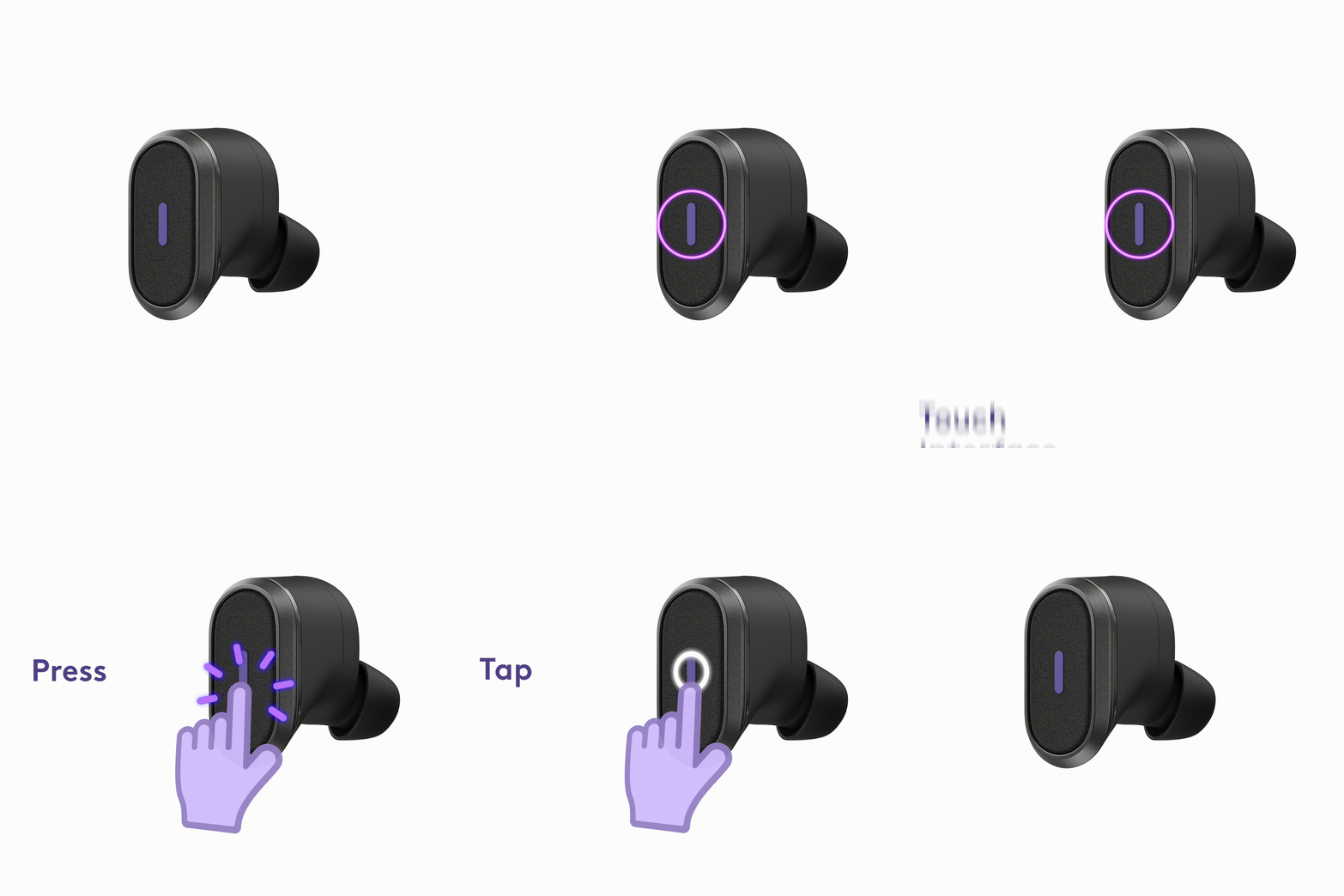
1. Kun żgur li għandek konnessjoni tal-internet tajba, iċċekkja l-konnessjoni tal-veloċità tal-internet tiegħek.
– Jekk il-veloċità tal-internet tkun baxxa, tista' tikkunsidra li titfi l-video waqt is-sejħa tiegħek.
2. Jista 'jkun minħabba li tkun 'il bogħod wisq mir-riċevitur tiegħek, jew il-linja tal-vista diretta tar-riċevitur tiegħek hija mblukkata
1. Jekk jogħġbok kun żgur li s-servizz ta' kollaborazzjoni bil-vidjo li qed tuża huwa appoġġjat minn Zone True Wireless.
2. Kun żgur li qed twaħħal il-dongle tiegħek mal-laptop tiegħek.
– Jekk dan ma jaħdimx, jekk jogħġbok ieqaf mill-app tal-klijent u terġa 'lura.
– Jekk dan għadu ma jaħdimx, ibdel is-sors tal-awdjo.
Dokumenti / Riżorsi
 |
logitech Zone True Wireless [pdfGwida għall-Utent ŻONA VERU FILI |
 |
logitech Zone True Wireless [pdfGwida għall-Utent Żona True Wireless, Żona, True Wireless, Wireless |
 |
Logitech Zone True Wireless [pdfGwida għall-Utent Żona True Wireless, Żona, True Wireless, Wireless |


