
Manwal għall-Utent tal-Kamera ta ’Azzjoni LETSCOM 4K

Grazzi tax-xiriasinil-prodotti tagħna. Dan il-manwal jindirizza l-linji gwida tas-sigurtà, il-garanzija u l-istruzzjonijiet tat-tħaddim. Jekk jogħġbok irreferiview dan il-manwal sewwa qabel ma tħaddem it-tagħmir tiegħek.
Kontenut tal-Pakkett


NOTI:
- Il-Mikro SD card MHIX inkluża fil-pakkett. Karta Micro SD (Klassi 10 jew ogħla sa 32GB) hija appoġġjata.
- Żewġ batteriji huma inklużi fil-pakkett, waħda mill-batteriji ġiet installata fil-kamera.
F'daqqa t'għajn

Dijagramma tal-Applikazzjoni tal-Immonta

Karatteristiċi
- Lenti b'angolu wiesa '170°
- Skrin tal-wiri ta '2.0 ″
- WIFI u HDOUT inkorporati
- 100 feet waterproof casing
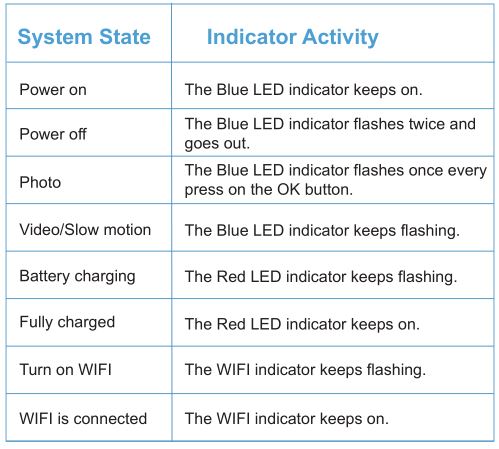
Gwida tal-Indikatur LED
Installa u Neħħi l-Batterija
Installa l-batterija:
1) Ħawwad 'l isfel l-għatu tal-kompartiment tal-batterija u iftaħ.
2) Installa l-batterija fil-kamera b'mod korrett (Jekk jogħġbok moħħok it-toqba plus-minus).
Oħroġ il-batterija:
Iġbed it-tikketta fuq il-batterija biex toħroġha.
Installa u Oħroġ il-Mikro SD Card
NOTI:
- Jekk jogħġbok agħżel il-karta Micro SD fuq il-klassi 10. Il-karti Micro SD sa kapaċità massima ta '32GB huma appoġġjati. (Il-kapaċità 'l fuq minn 8G hija rrakkomandata)
- Jekk jogħġbok kun żgur li l-kamera hija mitfija qabel ma tinstalla jew toħroġ il-karta jew il-batterija Micro SD.
Installa l-Micro SD card:
- Daħħal il-karta Micro SD fl-islott tal-biljett bit-tikketta tagħha 'l fuq. Ħoss "ikklikkja" jindika li l-biljett huwa installat b'suċċess.
- Ifformattja l-Mikro SD card billi tuża l- "Menu tal-issettjar" tal-kamera "Format" qabel ma tużaha għall-ewwel darba, speċjalment meta karta tkun intużat f'apparati oħra.
Oħroġ il-Micro SD card:
Imbotta l-karta bil-mod u mbagħad toħroġ 'il barra. Il-karta tinħareġ mill-islott u tkun lesta biex titneħħa meta tisma 'l-klikk.
Iċċarġja l-batterija
- Ipplaggja t-tarf żgħir tal-kejbil USB fil-Mikro USB fuq il-kamera.
- Ipplaggja t-tarf l-ieħor ġo ċarġer tal-ħajt USB jew kompjuter (DC 5V) li jkun imħaddem.
NOTA: Meta l-kamera tkun qed tiġi ċċarġjata, l-indikatur LED Aħmar jibqa 'jteptep. Meta jkun iċċarġjat kompletament, l-indikatur LED Aħmar jibqa 'mixgħul.
Uża l-Q3H Tiegħek
NOTA: Jekk jogħġbok neħħi l-films protettivi tal-plastik mil-lenti tal-kamera u l-iskrin qabel l-użu.
Qawwa u mitfi
Qawwa / mitfi: Agħfas il-buttuna MODE għal 2-3 sekondi.
Ixgħel u itfi l-WIFI
Qabel ma tuża l-funzjoni WIFI, jekk jogħġbok installa l-app "XDV" fuq il-mowbajl tiegħek. L-app tista 'titniżżel minn Google Play għal telefon Android, u minn Apple Store għal telefon IOS.
Tista 'wkoll tiskannja l-kodiċi dimensjonali tal-app "XDV" hawn taħt direttament u segwi l-istruzzjonijiet biex tlesti l-installazzjoni.


Ixgħel il-WIFI:
- Agħfas fit-tul il-buttuna UP għal 2 sekondi wara li l-kamera tkun mixgħula, u l-messaġġ WIFI jidher fuq l-iskrin, allura l-indikatur WIFI jteptep.
- Mur fis-settings tal-WIFI tat-telefon / pillola tiegħek. Agħżel l-isem WIFI "Q3H" mil-lista WIFI u ikteb il-password "1234567890" biex tikkonnettja.
- Iftaħ l-app "XDV" fuq it-telefon / tablet tiegħek. Ikklikkja fuq "Q3H" mil-lista WIFI, u l-kamera hija mqabbda mal-app "XDV" fuq it-telefon / pillola tiegħek. Imbagħad tista ' view l-iskrin tal-isparar tal-kamera fuq it-telefon / tablet tiegħek u iġbed vidjows / ritratti u daqq / tniżżel / tħassar / taqsam files tuża t-telefon / pillola tiegħek.
Itfi l-WIFI:
Agħfas il-buttuna UP biex toħroġ mill-WIFI.
NOTI:
- L-installazzjoni tal-applikazzjoni teħtieġ Android 4.1 / IOS 7 hawn fuq.
- Jekk jogħġbok kun żgur li l-kamera hija mitfija qabel ma tinstalla jew toħroġ il-karta jew il-batterija Micro SD.
Vidjo, ritratt, slow motion u menus tal-modalità tal-plejbek
A. Modalità vidjo
- Agħfas il-buttuna OK biex tibda tirrekordja.
- Agħfas il-buttuna OK biex tieqaf tirrekordja.
B. Modalità tar-Ritratti
- Agħfas il-buttuna MODE biex taqleb għall-modalità tar-ritratti (Ikona korrispondenti tintwera fir-rokna ta 'fuq tax-xellug tal-iskrin meta tidħol fil-modalità tal-kamera).
- Agħfas il-buttuna OK biex tieħu ritratt.
C. Mod ta 'moviment bil-mod
- Agħfas il-buttuna MODE biex taqleb għall-modalità bil-mod (Ikona korrispondenti tintwera fir-rokna ta 'fuq tax-xellug tal-iskrin meta tidħol fil-modalità tal-moviment bil-mod).
- Agħfas il-buttuna OK biex tibda tirrekordja.
- Agħfas il-buttuna OK biex tieqaf tirrekordja.
D. Mod ta 'daqq Daqq ritratt / vidjo files:
- Agħfas il-MODE biex taqleb għal file paġna tal-plejbek.
- Agħfas il-buttuni UP / DOWN biex view l-isparatura preċedenti files. Ħassar ritratt / vidjo files: Agħfas il-buttuna MODE biex taqleb għall-paġna tal-plejbek, imbagħad agħżel file trid tħassar u agħfas il-buttuna OK għal 3-5 sekondi.
Neħħi u Aqsam ritratt / vidjo files
Qabbad il-kamera mal-PC permezz tal-kejbil USB. Imbagħad tliet għażliet: modalità USB, kamera tal-PC, u modalità ta 'ċċarġjar, se jintwerew fuq l-iskrin tal-kamera. Agħżel "Modalità USB" u kklikkja "Il-Kompjuter Tiegħi" "UDISK" fuq il-kompjuter tiegħek. Imbagħad tista 'tikkopja ritratt / vidjo files għall-kompjuter tiegħek.
Aġġornament tas-softwer
- Kun żgur li x-xibka tat-telefon qed taħdem.
- Iftaħ l-app li ġiet imqabbda mal-kamera, jekk il-verżjoni l-ġdida hija disponibbli, se tħeġġeġ biex taġġorna awtomatikament.
Uża l-Q3H tiegħek ma 'HDTV
Uża kejbil micro HD (mhux inkluż fil-pakkett) biex tikkonnettja l-kamera tiegħek ma 'HDTV jew monitor ikbar.
Ippersonalizza l-Q3H Tiegħek
Il-kamera ta 'azzjoni sportiva tiġi ma' settings issettjati minn qabel tal-manifattur. Tista 'tbiddel is-settings biex tissodisfa r-rekwiżiti tiegħek.
Meta din il-kamera tkun mixgħula, tista 'tagħfas il-buttuna MODE biex taqleb / toħroġ mill-modalità. Agħfas il-buttuna OK biex tidħol fil-menu tal-issettjar. Agħfas il-buttuna UP / DOWN biex tagħżel il-parametru li trid tibdel, u agħfas il-buttuna OK biex tikkonferma l-bidla (ftakar dejjem li tagħfas il-buttuna OK biex issalva l-bidla).


Speċifikazzjonijiet


NOTA: L-ispeċifikazzjonijiet jistgħu jkunu soġġetti għal modifika minħabba aġġornament jew aġġornament, jekk jogħġbok ikkunsidra l-prodott attwali bħala l-formola standard.
FAQs
Il-ħajja tal-batterija hija iqsar milli kien mistenni.
Il-ħajja tal-batterija tvarja skont it-temperatura operattiva, ir-riżoluzzjoni tar-ritratt / vidjo u l-ħin tar-reġistrazzjoni (iktar ma jkun twil il-ħin tar-reġistrazzjoni, iktar ikun mgħaġġel il-konsum tal-enerġija.) .
Il-kamera tiegħi hija mejta.
Jekk jogħġbok ipprova erġa 'għabbi l-batterija. Jekk xorta ma taħdimx, jekk jogħġbok ikkuntattja l-appoġġ tal-klijent tagħna għal aktar informazzjoni.
Il-kamera ma żżommx l-issettjar.
Kun żgur li ssejvjajt il-bidliet għal kwalunkwe settings tal-parametri li għamilt billi tagħfas il-buttuna "OK" wara li biddilt l-issettjar. Jekk ma tiffrankax l-issettjar il-ġdid tiegħek wara li tbiddilha, il-kamera tkompli tuża l-issettjar default oriġinali għal dak il-parametru.
Il-kamera tieqaf tieħu stampi jew ma tieħux immaġini.
- Kun żgur li l-kamera mhix f'batterija baxxa. Il-kamera tieqaf tieħu stampi / vidjows meta tkun f'batterija baxxa (tintwera notifika ta 'batterija baxxa).
- Kun żgur li l-biljett Micro SD huwa 'l fuq mill-klassi 10 b'veloċità għolja, u l-kapaċità tagħha tvarja minn 8G sa 32G.
- Kun żgur li l-karta Micro SD mhix mimlija. Il-kamera tieqaf tieħu stampi / vidjows jekk il-Micro SD card tkun mimlija. Tista 'tagħżel li tifformattjah (kun żgur li għamilt backup ta' kwalunkwe ħaġa importanti files l-ewwelnett).
- Kun żgur li l- file sistema tal-mikro SD card hija FAT32. Din il-kamera ma tappoġġjax NTFS jew exFAT. Jekk il-mikro SD card file is-sistema hija ħażina, il-kamera se tħeġġeġ biex tifformattja qabel ma tkun tista 'tintuża b'mod normali.
Kemm jista 'jdum il-vidjo?
- Fil-modalità ta 'reġistrazzjoni normali, tkun xi tkun ir-riżoluzzjoni magħżula biex tirrekordja vidjo, vidjo fileI jiġu ffrankati kull 15-il minuta, u erġa ibda l-ħin kull 15-il minuta.
- Mod ta 'reġistrazzjoni Time-lapse: vidjo fileI jiġu ffrankati bħala kompleti file.
- Moviment bil-mod (1080P 60FPS): vidjo fileI jiġu ffrankati kull 30 minuta.
- Moviment bil-mod (720P 90FPS): vidjo fileI jiġu ffrankati kull 60 minuta.
Twissijiet/Awtenzjonijiet
- Dan huwa prodott ta 'preċiżjoni għolja, jekk jogħġbok evita li taqa' u taħbat meta tuża l-kamera.
- Jekk jogħġbok żomm il-kamera 'l bogħod mill-oġġetti b'magnetika qawwija, bħal kalamita u magna li taħdem bl-enerġija.
- Jekk jogħġbok ma tesponix din il-kamera għal postijiet b'temperatura għolja.
- Jekk jogħġbok agħżel il-karta Micro SD fuq il-klassi 10 (il-kapaċità tvarja minn 8G sa 32G) b'veloċità għolja. Minħabba li l-użu ta 'kard ta' veloċità baxxa jista 'jirriżulta f'vidjows mhux ċari jew inkonsistenti.
- Jekk jogħġbok żomm il-Micro SD card 'il bogħod minn postijiet fejn il-manjetiku huwa qawwi f'każ li d-data fuq il-Micro SD card titlef.
- Matul il-proċess tal-iċċarġjar tal-batterija, jekk il-kamera tissaħħan iżżejjed, tpejjep jew toħroġ riħa partikolari, jekk jogħġbok aqla 'l-enerġija immedjatament għall-prevenzjoni tan-nirien.
- Jekk jogħġbok żomm il-kamera 'l bogħod minn uliedek meta tiċċarġja l-batterija, għall-prevenzjoni ta' xokk elettriku.
- Jekk jogħġbok żomm il-prodott f'postijiet dellija, niexfa u iżolati.
Garanzija
Naħdmu biex nibnu l-prodotti tagħna bl-ogħla attenzjoni għad-dettall u s-sengħa. Madankollu, xi kultant ikun hemm okkorrenzi ta 'difett.
Aħna kuntenti li noffru garanzija ta 'sena mingħajr tbatija għall-prodotti kollha tagħna hekk kif nibqgħu nagħmlu prodotti tal-għaġeb. Jekk jogħġbok ikkuntattjana jekk għandek xi mistoqsijiet dwar it-tagħmir tagħna.
FCC ID2AR5E-Q3H
NOTA: Dan it-tagħmir ġie ttestjat u nstab li jikkonforma mal-limiti għal apparat diġitali tal-Klassi B, skont il-parti 15 tar-Regoli tal-FCC. Dawn il-limiti huma mfassla biex jipprovdu protezzjoni raġonevoli kontra interferenza dannuża f'installazzjoni residenzjali. Dan it-tagħmir jiġġenera użi u jista 'jirradja enerġija ta' frekwenza tar-radju u, jekk mhux installat u użat skont l-istruzzjonijiet, jista 'jikkawża interferenza ta' ħsara għall-komunikazzjonijiet bir-radju. Madankollu, m'hemm l-ebda garanzija li l-interferenza ma sseħħx f'installazzjoni partikolari. Jekk dan it-tagħmir jikkawża interferenza ta' ħsara għar-riċezzjoni tar-radju jew tat-televiżjoni, li tista' tiġi determinata billi jintefa u jinxtegħel it-tagħmir, l-utent huwa mħeġġeġ jipprova jikkoreġi l-interferenza b'waħda jew aktar mill-miżuri li ġejjin:
- Orjenta mill-ġdid jew iċċaqlaq l-antenna li tirċievi.
- Żid is-separazzjoni bejn it-tagħmir u r-riċevitur.
- Qabbad it-tagħmir fi żbokk fuq ċirkwit differenti minn dak li miegħu huwa konness ir-riċevitur.
- Ikkonsulta lin-negozjant jew tekniku tar-radju/TV b'esperjenza għall-għajnuna
Bidliet jew modifiki mhux approvati espressament mill-parti responsabbli għall-konformità jistgħu jħassru l-awtorità tal-utent biex iħaddem it-tagħmir.
Dan l-apparat jikkonforma mal-Parti 15 tar-Regoli tal-FCC. It-tħaddim huwa soġġett għaż-żewġ kundizzjonijiet li ġejjin:
- dan l-apparat jista 'ma jikkawżax interferenza ta' ħsara, u
- dan l-apparat għandu jaċċetta kwalunkwe interferenza riċevuta, inkluża interferenza li tista 'tikkawża tħaddim mhux mixtieq.
Dokumenti / Riżorsi
 | Kamera ta 'Azzjoni 4K |
Referenzi
- Manwal għall-Utentmanual.tools