

Appoġġ għall-Viżjoni HUAWEI

Ibda ma' HUAWEI Vision
Programm tiegħek Remote
Agħlaq il-kontroll mill-bogħod mal-HuawEI Vision:
Meta tixgħel għall-ewwel darba:
Fuq l-iskrin tal-wizard tal-istartjar, segwi l-istruzzjonijiet fuq l-iskrin biex tagħfas u żomm il-buttuna Smart  u buttuna Menu
  fuq il-kontroll mill-bogħod sakemm jintwera l-HuawEI Vision Tqabbil... li jindika li l-parir beda.
Wara li tissostitwixxi l-kontroll mill-bogħod:
Itfi l-HUAWEI Vision u ixgħelha, imbagħad agħfas u żomm il-buttuna Smart  u buttuna Menu
  fuq il-kontroll mill-bogħod sakemm jintwera l-HuawEI Vision Tqabbil... li jindika li l-parir beda.

- Tiċċaqlaqx il-kontroll remot l-antik meta tgħaqqad dak il-ġdid mal-HuAWEI Vision.
- Wara li l-kontroll mill-bogħod il-ġdid ikun imqabbad mal-HuawEI Vision, il-qadim ma jkunx jista' jikkontrolla aktar il-HuAWEI Vision.
- Ladarba jkun imqabbad ma' HUAWEI Vision, il-kontroll mill-bogħod m'għandux għalfejn jerġa' jgħaqqad ma' HUAWEI Vision wara li HUAWEI Vision jintefa u jinxtegħel, irrispettivament minn kemm il-HuawEI Vision ikun mitfi.
Jekk it-tqabbil jonqos, ikkuntattja lis-servizz ta 'wara l-bejgħ għall-għajnuna.
Telefon Mera għall-Viżjoni
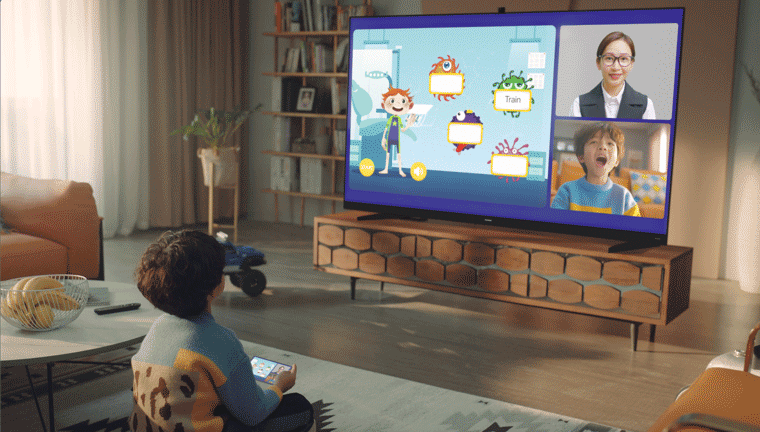
Kif naqsam l-iskrin tat-telefon tiegħi mal-Vision permezz ta' projezzjoni OneHop:
Tista' ttektek it-telefon tiegħek kontra l-kontroll mill-bogħod biex tipproġetta malajr l-iskrin tat-telefon tiegħek fuq il-Viżjoni tiegħek.

- Kun żgur li l-Wi-Fi huwa attivat fuq it-telefon tiegħek.
- Kun żgur li l-iskrin tat-telefon tiegħek jinfetaħ u jinxtegħel matul il-proċess ta 'konnessjoni.
- Ixgħel Projezzjoni bla fili fuq it-telefon tiegħek.
- Ixgħel Multi-Screen fuq il-Viżjoni tiegħek minn .
- Xi telefowns Huawei biss li jħaddmu EMUI 9.1 jew aktar tard jappoġġjaw il-karatteristika ta 'projezzjoni OneHop.
Metodu:
- Kun żgur li l-iskrin tal-Viżjoni huwa mixgħul. Fuq il-mowbajl tiegħek, swipe 'l isfel mill-istrixxa tal-istatus biex turi l-pannell tan-notifika u abilita NFC.
- Tektek iż-żona NFC fuq in-naħa ta 'wara tat-telefon tiegħek kontra n-naħa t'isfel ta' quddiem tal-kontroll mill-bogħod. Stenna għal 2 sa 3 sekondi sakemm l-isem tal-Viżjoni tiegħek jintwera fuq it-telefon tiegħek. Mess biex tagħżel il-Viżjoni tiegħek.
- Jekk hija l-ewwel darba li qed tikkonnettja t-telefon tiegħek mal-Viżjoni, ikklikkja Qabbad fuq il-Viżjoni. L-iskrin tat-telefon tiegħek imbagħad jintwera fuq il-Viżjoni.
Biex skonnettja t-telefon tiegħek, agħfas il-buttuna lura fuq il-kontroll remot.

Kwistjonijiet ta' Tqabbil tal-Bluetooth
HUAWEI Vision ma jistax jiskopri jew jikkonnettja ma' earphones jew kelliema Bluetooth:
Problema:
HUAWEI Vision ma jistax jiskopri tagħmir Bluetooth bħal earphones u kelliema Bluetooth.
Soluzzjoni:
- Qabel ma tikkonnettja apparat Bluetooth biex tikkonnettja mal-Vision:
- Kun żgur li l-apparat Bluetooth huwa mixgħul, għandu qawwa suffiċjenti, u jinsab fi ħdan l-10 metri tal-Viżjoni.
- Kun żgur li l-apparat Bluetooth jista 'jinkixef.

L-operazzjonijiet attwali biex l-apparat Bluetooth tiegħek jiġi skopert ivarjaw skont il-marka u l-mudell tal-apparat. Irreferi għat-tabella li ġejja għas-settings tal-Bluetooth ta' xi prodotti. Segwi l-istruzzjonijiet fil-gwida għall-utent jew ikkonsulta s-servizz tal-hotline għal aktar informazzjoni.
Jekk l-apparat tal-Bluetooth ma jistax jinstab wara li tisparah manwalment, erġa' agħmel li l-apparat tal-Bluetooth jista' jiġi skopert.
Tip ta' Apparat
Mudell tal-Apparat
Immaġni
Buttuna
Operazzjoni
Kelliema Huawei AI
HUAWEI Sound X
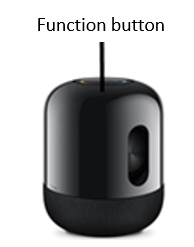
Volum up, volum isfel, funzjoni, u buttuni mute
- Itfi l-kelliem.
- Qabbad il-kelliem ma' provvista ta' enerġija, u agħfas u żomm il-buttuna tal-funzjoni (...) biex tixgħel il-Bluetooth. Il-kelliem se jxandar messaġġ li jindika li l-Bluetooth huwa mixgħul.
- Fuq l-iskrin Bluetooth tal-Vision, fittex u agħlaq mal-kelliem.
Kelliema kbar tal-Bluetooth
Edifikatur
S2000MKIII
Volum up, volum isfel, funzjoni, u buttuni mute
- Itfi l-kelliem.
- Qabbad il-kelliem ma' provvista ta' enerġija. Agħfas il-buttuna Bluetooth fuq il-kontroll remot tal-kelliem, jew agħfas il-buttuna ta 'aġġustament tal-volum jew dawwar il-pum tas-swiċċ tad-dħul fuq il-pannell ta' wara tal-kelliem biex tagħżel il-mod ta 'input Bluetooth. L-indikatur LED imbagħad isir blu.
TWS earphones Bluetooth separati b'widna doppja
Huawei:
Serje FreeBuds/serje FlyPods
Apple: serje AirPods
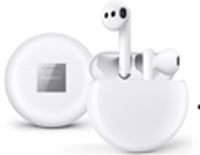
Buttuna tal-funzjoni fuq il-każ tal-iċċarġjar
- Itfi l-earphones.
- Agħfas u żomm il-buttuna tal-funzjoni sakemm l-indikatur iteptep b'mod differenti minn dak għat-tħaddim tal-earphones.
Headset Bluetooth
Bose QuietComfort 35
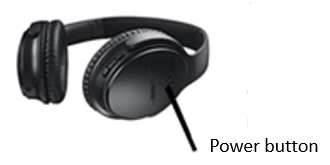
Volum 'il fuq, volum 'l isfel, funzjoni, u buttuni slider mixgħul/mitfi
- Itfi l-widna.
- Żerżaq u żomm il-buttuna tas-slajder mixgħul/mitfi għal 4–6 sekondi sakemm l-indikatur iteptep b'mod differenti minn dak biex tixgħel il-headset.
Sony:
MDR-1000
MDR-100ABN
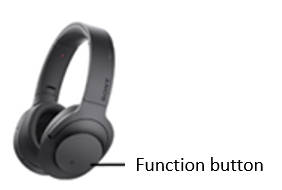
Volum 'il fuq, volum 'l isfel, u buttuni tal-funzjoni
- Qawwa fuq il-widna.
- Żerżaq u żomm il-buttuna tas-slajder mixgħul/mitfi għal 4–6 sekondi sakemm l-indikatur iteptep b'mod differenti minn dak biex tixgħel il-headset.
Earphones sportivi Bluetooth
N/A
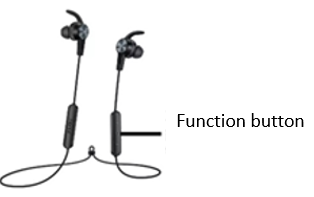
Volum 'il fuq, volum 'l isfel, u buttuni tal-funzjoni
- Itfi l-earphones.
- Agħfas u żomm il-buttuna tal-funzjoni sakemm l-indikatur iteptep b'mod differenti minn dak għat-tħaddim tal-earphones.
Earphone Bluetooth b'widna waħda
N/A
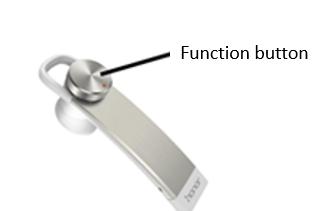
Buttuna tal-funzjoni
- Itfi l-earphone.
- Agħfas u żomm il-buttuna tal-funzjoni sakemm l-indikatur iteptep b'mod differenti minn dak għat-tħaddim tal-earphone.
- Fuq l-iskrin tad-dar tal-Viżjoni, mur , imbagħad skennja għal apparati. Iċċekkja jekk l-isem tal-earphones/kelliem tal-Bluetooth tiegħek huwiex murija fil-lista tal-apparat disponibbli.
- Jekk jinstab l-apparat Bluetooth tiegħek, ikklikkja biex tikkonnettja. Jekk ma jinstab l-ebda apparat Bluetooth, mur lura għall-pass 2 biex tiskennja għal apparati Bluetooth diversi drabi.
- Jekk it-tagħmir Bluetooth tiegħek għadu ma jistax jiġi skopert, itfi u mbagħad ixgħel il-Vision, jew mur fuq biex tirrestawra l-Vision għall-issettjar tal-fabbrika tagħha. Imbagħad erġa' pprova.
Ir-restawr tal-Viżjoni tiegħek fis-settings tal-fabbrika tiegħu se jħassar id-dejta kollha fil-ħażna interna. Oqgħod attent meta tagħmel dan. Id-dejta li ġejja se titħassar:
- Informazzjoni tal-kont tiegħek
- Dejta tal-app u settings tas-sistema
- Apps installati
- Awdjo files
- Stampi
- Kollha files fil-ħażna interna
- Jekk il-kwistjoni tippersisti, uża t-telefon tiegħek biex tfittex it-tagħmir Bluetooth tiegħek. Jekk l-apparat Bluetooth jista 'jiġi skopert, irranġa s-servizz bieb bieb HUAWEI Vision.
- Jekk l-apparat Bluetooth jonqos milli jkun imqabbad jew konness, erġa' pprova.

Installa Apps
Kif tinstalla apps ta' partijiet terzi minn AppGallery fuq HUAWEI Vision:
Wettaq dan li ġej:
1. Fuq il-HuawEI Vision's Dar skrin, mur .
2. Daħħal l-isem tal-app li trid tniżżel fil-kaxxa tad-dħul tat-test.
3. Agħżel l-app korrispondenti u kklikkja OK.

Aktar apps se jiġu inklużi fihom AppGallery fil-futur.


