AUTOMATE Pulse Hub HomeKit Appoġġ għall-Integrazzjoni

Informazzjoni dwar il-Prodott
Appoġġ għall-Integrazzjoni ta' AutomateTM HomeKit
L-Automate Pulse 2 jaħdem bla xkiel ma' Apple HomeKit biex jipprovdi kontroll tal-vuċi tal-ilwien tiegħek billi tuża Siri. Biex tuża din il-karatteristika, ser ikollok bżonn Automate Pulse Hub 2 u apparat Siri kompatibbli. Bl-integrazzjoni ta' Apple HomeKit, tista' tikkontrolla sfumaturi individwali jew gruppi ta' sfumaturi bi preċiżjoni.
Awtomatizza Pulse Hub 2 Fuqview
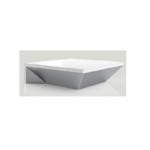
- L-Automate Pulse Hub 2 huwa ċentru intelliġenti li jgħaqqad l-ilwien tiegħek mal-ekosistema Apple HomeKit. Jippermettilek tikkontrolla u awtomat l-ilwien tiegħek billi tuża kmandi tal-vuċi u l-app Apple Home.
- Il-Pulse Hub 2 jaġixxi bħala pont bejn l-ilwien tiegħek u l-apparati tiegħek abilitati Siri.
Dwar Automate Pulse 2 u Apple HomeKit
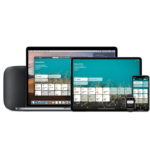
L-Automate Pulse 2 tiegħek issa huwa saħansitra aktar intelliġenti bl-integrazzjoni ta' Apple HomeKit. Billi tikkonnettja l-hub Pulse 2 tiegħek ma 'Apple HomeKit, tista' tikkontrolla l-ilwien tiegħek billi tuża kmandi bil-vuċi u Siri. Sempliċement żid il-hub Pulse 2 tiegħek bħala aċċessorju fl-app Apple Home u għaqqad l-ilwien motorizzati tiegħek permezz tal-App Pulse 2 biex tibda.
Jikkontrolla l-Awtomatizza l-Ilwien Tiegħek Permezz ta 'Siri
Biex toħloq esperjenza mingħajr idejn bla xkiel, ikkunsidra li tippersonalizza l-ismijiet tal-ilwien tiegħek fl-App Automate Pulse 2. Dan jippermettilek tuża lingwaġġ naturali meta tagħti kmandi bil-vuċi lil Siri. Per example, minflok tgħid "Shade 1", tista 'tbiddel l-isem għal "Living room shade" fl-App Automate Pulse 2.
OVERVIEW
AUTOMATE PULSE HUB 2 OVERVIEW

Ħu l-esperjenza tiegħek Automate għal-livell li jmiss billi tintegra sfumaturi motorizzati Automate fis-sistemi ta 'kontroll Apple HomeKit. L-Automate Pulse hija integrazzjoni rikka tappoġġja kontroll diskret tad-dell u għandha sistema ta 'komunikazzjoni f'żewġ direzzjonijiet li toffri pożizzjoni ta' dell f'ħin reali u status tal-livell tal-batterija. L-Automate Pulse Hub 2 jappoġġja Ethernet Cable (CAT 5) u Wireless Communication 2.4GHz) għall-integrazzjoni ta 'l-awtomatizzazzjoni tad-dar billi tuża l-port RJ45 li jinsab b'mod konvenjenti fuq in-naħa ta' wara tal-hub. Kull hub jista 'jappoġġa integrazzjoni ta' sa 30 sfumatura.
DWAR PULSE 2 U APPLE HOMEKIT
Automate Pulse 2 tiegħek għadu kif sar aktar intelliġenti. Apple HomeKit jaħdem ma' Automate Pulse 2 biex jieħu l-kontroll tal-ilwien tiegħek bil-vuċi tiegħek u Siri. Kulma għandek bżonn huwa Automate Pulse Hub 2 u apparat Siri kompatibbli. Dan jippermettilek tikkontrolla individwali jew gruppi ta 'sfumaturi bi preċiżjoni.
TIBDA
Mur fl-Apple Home App u żid il-hub tal-Pulse 2 tiegħek bħala aċċessorju: Ipproċedi biex għaqqad sfumaturi Motorizzati permezz tal-App Pulse 2
IL-KONTROLL TAL-ILWIEN TA' L-AWTOMATIKA TIEGĦEK PERMEZZ TA' SIRI
Biex toħloq esperjenza bla xkiel għall-attivazzjoni tal-vuċi handsfree, ikkunsidra l-mod naturali li inti u l-familja tiegħek isejħu sfumatura fuq kwalunkwe apparat abilitat Siri. Forsi trid tikkunsidra li tibdel l-isem minn Shade 1 għal Living room Shade fl-App Automate Pulse 2 tiegħek.
KMANDI SIRI
Siri jifhem il-lingwa mitkellma naturali bħal tiftaħ l-għomja jew saħansitra tissostitwixxi l-għomja bi dell; Siri taf xi trid tgħid. Siri anke tifhem aġġettivi bħal; "iftaħ ftit l-għomja" jew anki jekk ma ċċempelx l-isem eżatt li huwa elenkat fl-app Pulse Siri tkun taf x'ridt tfisser. Per example, jekk l-Isem tal-Għomja huwa Kċina u l-utent jgħid li tiftaħ it-tieqa tal-kċina, Siri tinjora l-porzjon "tieqa". Hawn huma l-kmandi mistennija u t-tweġibiet mistennija minn Siri.
| Kmand tal-Vuċi | Mistenni Shade Moviment jew rispons |
| Agħlaq / Iftaħ | Id-dell jinfetaħ / Qrib il-Limitu ta' fuq jew ta' isfel |
| Agħlaq / Iftaħ blinds / sfumaturi | Il-kamra tinfetaħ / Qrib il-Limitu ta' fuq jew ta' isfel (il-kmamar huma ssettjati fl-App tad-Dar) |
| Issettja biextage> | Id-dell se jimxi lejn il-perċentwal imsejjaħtage (100% huwa Miftuħ 0% huwa magħluq) |
| Iftaħ / Agħlaq biextage> | Id-dell se jimxi lejn il-perċentwal imsejjaħtage (100% huwa Miftuħ 0% huwa magħluq) |
| Agħlaq / Iftaħ | Id-dell se jiftaħ jew jagħlaq 10% tal-limitu totali għad-direzzjoni tal-limitu msejjaħ |
| Agħlaq / Iftaħ nofs triq | Id-dell se jimxi għal 50% mil-limitu ta 'fuq jew ta' isfel |
| Iftaħ / Agħlaq Blinds | Il-blinds kollha fl-App Pulse 2 se jsegwu l-kmand tal-ftuħ jew tal-għeluq |
| Iftaħ / Agħlaq Sfumaturi | Il-blinds kollha fl-App Pulse 2 se jsegwu l-kmand tal-ftuħ jew tal-għeluq |
| Għolli / Lower Blinds / Sfumaturi | Il-blinds kollha fl-App Pulse 2 se jsegwu l-kmand tal-ftuħ jew tal-għeluq |
| Are miftuħa? | Siri se tirrispondi iva jew le l-blind tiegħek huwa miftuħ jew magħluq |
| X'inhu l-pożizzjoni tal- ? | Siri se twieġeb il-perċentwalitage tal-pożizzjoni blind hija X% |
| X'hemm huwa l-perċentwali tal-batterijatage tal- ? | Siri se twieġeb ether Kritika jew Normali, Normali hija 'l fuq minn 50% Kritika tfisser recharge issa |
KONTROLL TAL-GRUPP
Metodu ieħor ta 'tħaddim ta' sfumaturi tat-twieqi permezz ta 'HomeKit huwa permezz ta' kmamar. Dawn il-kmamar jeħtieġ li jiġu ssettjati fl-app Home, kmamar maħluqa fl-App Pulse 2 ma jiġux trasferiti fuq l-app tad-dar. Ladarba dik il-kamra tkun inħolqot fl-app Home, li tiskattaha topera, huwa sempliċi daqs li titlob lil Siri biex tiftaħ/tagħlaq dik il-kamra.
PERĊENTAGE KONTROLL
Dell tieqa individwali jew grupp jistgħu jintbagħtu lil kwalunkwe perċentwalitage tal-ftuħ. Il-perċentwalitage se tkun ibbażata fuq il-limiti programmati fuq il-mutur. Sfumatura li hija mgħollija kompletament sal-limitu ta 'fuq tagħha hija ta' 0%, filwaqt li dell li titbaxxa kompletament għal-limitu t'isfel tagħha hija f'100%. Biex tmexxi dell individwali ftit 'l isfel, sempliċiment għid "Siri agħlaq id-dell ftit"
TIPS
Siri twieġeb għall-ismijiet maħluqa fl-App Automate Pulse 2. Evita li tuża l-kelma blind jew dell fid-deskrizzjoni tal-app Automate Pulse 2 example blinds 1. Dan ikun f'kunflitt meta tgħid tiftaħ il-blinds kollha. Jekk biddilt l-isem tad-dell tiegħek fl-App Pulse 2 tiegħek, jekk jogħġbok aċċerta ruħek li tagħlaq l-App Automate Pulse 2, imbagħad terġa' tiftaħ l-App Pulse. Iftaħ l-app tad-dar tat-tuffieħ biex tivverifika l-ismijiet emigrati lejn id-dar tat-tuffieħ
Awtomatizza Pulse 2 - Apple HomeKit
Setup Inizjali

- PASS 1
- Iftaħ l-App mobbli “HomeKit”.
- PASS 2
- Mill-Iskrin Home, agħżel "Żid Aċċessorju" fl-ikona tal-paġna.
- PASS 3
- Skennja l-Kodiċi QR fuq wara tal-Hub, biex tissinkronizza mal-funzjoni HomeKit tat-tagħmir Apple tiegħek.
- PASS 4
- Agħfas il-buttuna "żid mad-dar" fuq l-iskrin biex tipproċedi żżid il-Pulse 2 mal-app tad-dar.

- Agħfas il-buttuna "żid mad-dar" fuq l-iskrin biex tipproċedi żżid il-Pulse 2 mal-app tad-dar.
- PASS 5
- Il-Hub ġie miżjud fuq l-App HomeKit.
- PASS 6
- Agħżel isem għall-post tal-Hub u agħfas il-buttuna "kompli" biex timxi 'l quddiem bil-konfigurazzjoni.
- PASS 7
- Ikkonferma jew editja l-isem tal-Hub u agħfas il-buttuna "kompli" biex timxi 'l quddiem bil-konfigurazzjoni.
- PASS 8
- Ikkonferma l-apparat tal-dell u agħfas il-buttuna "kompli" biex timxi 'l quddiem bil-konfigurazzjoni.

- Ikkonferma l-apparat tal-dell u agħfas il-buttuna "kompli" biex timxi 'l quddiem bil-konfigurazzjoni.
- PASS 9
- Agħżel isem għall-post Shade u agħfas il-buttuna "kompli" biex timxi 'l quddiem bil-konfigurazzjoni.
- PASS 10
- Ikkonferma jew editja l-isem tad-dell u agħfas il-buttuna "kompli" biex timxi 'l quddiem bil-konfigurazzjoni.
- PASS 11
- Il-Hub huwa lest biex jintuża. Agħfas "Magħmul" biex tibda tuża l-app HomeKit biex tikkontrolla l-ilwien.
Kif topera l-Ilwien
Kif topera l-Ilwien mill-App Hub

- PASS 1
- Fuq l-Iskrin tad-Dar, agħfas u żomm l-"Ikona Shade" biex tibda tikkontrolla d-dell tiegħek.
- PASS 2
- Mexxi d-dell għal kwalunkwe pożizzjoni mixtieqa, billi tiskrollja l-linja (abjad) għal kwalunkwe pożizzjoni.
- PASS 3
- Iftaħ id-dell, billi tiskrollja l-linja (abjad) għall-pożizzjoni ta 'fuq.
- PASS 4
- Agħlaq id-dell billi tiskrollja l-linja (abjad) lejn il-qiegħ.
Kif Toħloq Xena fl-App Home:

- PASS 1
- Ikklikkja fil-"+" u agħżel il-buttuna "Żid Xena" biex tibda tipprogramma x-xena mixtieqa tiegħek.
- PASS 2
- Agħżel ix-xena ssuġġerita "Good Morning" fl-app Home biex toħloq ix-xena.
- PASS 3
- Mexxi l-dell għal kwalunkwe pożizzjoni mixtieqa, qabel ma tlesti l-issettjar għall-xena.
- PASS 4
- Jekk tagħżel ix-Xena ta '"Good Morning", tista' Iftaħ dell jew grupp ta 'sfumaturi, kif ġew ipprogrammati.

- Jekk tagħżel ix-Xena ta '"Good Morning", tista' Iftaħ dell jew grupp ta 'sfumaturi, kif ġew ipprogrammati.
- PASS 5
- Agħżel ix-xena ssuġġerita "Il-lejl it-tajjeb" fl-app Home biex toħloq ix-xena.
- PASS 6
- Mexxi l-dell għal kwalunkwe pożizzjoni mixtieqa, qabel ma tlesti l-issettjar għall-xena.
- PASS 7
- Jekk tagħżel ix-Xena tal-“Lejl it-Tajjeb”, tista’ Agħlaq dell jew grupp ta’ sfumaturi, kif ġie pprogrammat.
Kif Customize
Kif Ippersonalizza xena l-Hub tiegħek

- PASS 1
- Ikklikkja fil-"+" u agħżel il-buttuna "Żid Xena" biex tibda tipprogramma x-xena personalizzata tiegħek.
- PASS 2
- Jekk tagħżel ix-Xena "Custom", tista 'toħloq xena apposta għal sfumaturi, b'ikona, isem u pożizzjoni mixtieqa.
- PASS 3
- Agħżel l-ikona xierqa għax-Xena.
- PASS 4
- Ippersonalizza l-isem tax-xena tiegħek kif xieraq u, issettja l-pożizzjoni mixtieqa tad-dell tiegħek.

- Ippersonalizza l-isem tax-xena tiegħek kif xieraq u, issettja l-pożizzjoni mixtieqa tad-dell tiegħek.
- PASS 5
- Jekk għandek xi apparat Homekit ieħor disponibbli fuq l-App Home tista’ tinkludih ukoll fix-“Xena Personalizzata” bħala l-apparat Homepod
- PASS 6
- Jekk tagħżel ix-Xena tal-"Ħin tal-Film", tista 'timxi dell jew grupp ta' sfumaturi, li jkunu ġew ipprogrammati. Ukoll, tista 'tattiva l-apparat Homepod.
Kif Ippersonalizza l-App tad-Dar tiegħek

- PASS 1
- Jekk tippreferi, ippersonalizza l-kulur u l-isem tal-Kamra skond kif tixtieq.
- PASS 2
- Agħżel liema kulur jew immaġni trid tuża biex tippersonalizza l-app tad-dar tiegħek.
- PASS 3
- Aġġorna l-immaġni tal-"kulur antik" fuq l-app tad-dar tiegħek kif meħtieġ.
- PASS 4
- Aġġorna l-immaġni tal-"kulur il-ġdid" fuq l-app tad-dar tiegħek kif meħtieġ.
Risposti Mistennija Siri

- PASS 1
- Fuq it-telefon tiegħek, għid “Ħej Siri jew agħfas u żomm il-buttuna tal-ġenb biex tattiva Siri biex tikkontrolla l-ilwien tiegħek.
- PASS 2
- Staqsi lil Siri biex tiftaħ l-ilwien.
- PASS 3
- Staqsi lil Siri biex tagħlaq l-ilwien.
- PASS 4
- Staqsi lil Siri biex tagħtik il-livell tal-batterija għall-ilwien.
Issolvi l-problemi tal-HomeKit
Jekk naqset milli tgħaqqad il-hub tiegħek mal-app Automate Pulse 2 jew HomeKit jista' jkollok bżonn tneħħi l-ewwel il-Pulse2 Hub mill-app Home. Hawn huma l-passi biex tneħħi l-Pulse2 Hub mill-app Pulse 2 u l-Apple Home.
Mill-App Automate Pulse 2

- PASS 1
- Iftaħ l-App Pulse 2.
- PASS 2
- Agħżel il-post mill-menu ta' fuq tax-xellug.
- PASS 3
- Agħżel il-post u "Neħħi Hub"
- PASS 4
- Ikkonferma li l-Hub tħassar mill-App Pulse 2 u ġġiegħel tieqaf mill-app.
It-tneħħija tal-Pulse 2 Hub
It-tneħħija tal-Pulse 2 Hub minn Apple Homekit

- PASS 1
- Agħżel l-App Home fuq it-telefon tiegħek.
- PASS 2
- Agħżel l-ikona "Dar" fin-naħa ta' fuq tax-xellug u agħżel "Settings tad-Dar".
- PASS 3
- Agħżel "Hubs and Bridges" fuq il-lista u agħżel l-apparat RA-Pulse-XXXX li għandu jitħassar.
- PASS 4
- Ħassar biss l-apparat RA-Pulse- XXXX mill-post tas-Sala tal-Ħajja.

- Ħassar biss l-apparat RA-Pulse- XXXX mill-post tas-Sala tal-Ħajja.
- PASS 5
- Agħżel "Neħħi Bridge mid-Dar" biex tipproċedi biex tħassar biss l-App Pulse 2 Hub mid-dar.
- PASS 6
- Agħfas il-buttuna "Neħħi" fuq l-iskrin biex tħassar il-Pulse 2 Hub.
- PASS 7
- Ikkonferma jekk l-apparati l-oħra għadhom fl-istess post tal-App Home bħal qabel u l-Pulse 2 Hub tlestax jitneħħa.
- PASS 8
- L-apparati l-oħra kollha għandhom xorta jaħdmu mill-istess post fl-app tad-dar.
Sib l-app Apple Home fuq apparati
Sib l-app Apple Home fuq apparati iPhone, iPad, jew iPod
F'xi każijiet, l-Apple Homekit jista 'ma jkunx installat fuq it-telefon tiegħek. Jekk jogħġbok segwi l-passi hawn taħt installa l-app tad-dar.

- PASS 1
- Agħżel "Settings" u vverifika l-installazzjoni tagħha. Jekk le, mur l-App Store u ikteb Homekit.
- PASS 2
- Niżżel l-App Home.
- PASS 3
- L-App Home issa hija lesta. Irreferi għas-setup inizjali hawn fuq.
Ippermetti l-Homekit Privatezza fuq it-telefon tiegħek
F'xi każijiet, l-utent ma jippermettix l-Apple Homekit fuq it-telefon tiegħek, u ma jippermettix li inti tgħaqqad inti Hub mal-App Automate. Jekk qed tiffaċċja tip ta' kwistjoni, jekk jogħġbok segwi l-passi hawn taħt: Il-hub ma jidħolx fl-App Automate.

- PASS 1
- Meta tiftaħ l-App Automate, tkun qed tistaqsi dwar il-permess tad-Data tad-Dar. Jekk ma jkunx permess, il-proċess ta 'tqabbil se jfalli.
- PASS 2
- Jekk ma jkunx permess, iċ-Hub ma joħroġx, u jipprojbixxilek li tipproċedi bil-proċess ta 'tqabbil.
- PASS 3
- Jekk jiġri hekk, tista 'tippermetti manwalment.
- Agħżel "Settings" u ttajpja Homekit.
- PASS 4
- Agħfas l-ikona tal-Privatezza ta' Homekit u ċċekkja jekk l-App Pulse 2 hijiex diżattivata biex taħdem ma' Homekit.

- Agħfas l-ikona tal-Privatezza ta' Homekit u ċċekkja jekk l-App Pulse 2 hijiex diżattivata biex taħdem ma' Homekit.
- PASS 5
- Agħfas u aqleb il-buttuna biex tippermetti lill-App Pulse 2 taħdem ma' Homekit.
- PASS 6
- Jekk qed tgħaqqad iċ-Hub għall-ewwel darba, tista’ tuża l-“Quick Start” bħala pass biex jiggwidak biex tippermetti li l-app Pulse 2 taħdem ma’ Homekit.
- PASS 7
- L-App Pulse 2 Jiggwidak biex tattiva l-permessi tal-Homekit awtomatikament.
Imwaħħla fuq HomeKit – Ma tistax tħassar il-Pulse 2 Hub mill-App Homekit tiegħek
F'xi każijiet, l-Apple Homekit ma jippermettix li tħassar id-dar mill-App Home. Sabiex tħassar id-dar mill-App Homekit tiegħek, trid tirrisettja t-tagħmir tiegħek kompletament u erġa' pprova.

- PASS 1
- Jekk ma tistax tħassar il-Pulse 2 Hub mill-App tad-Dar tiegħek. Irrisettja t-tagħmir tiegħek kompletament.
- PASS 2
- Agħfas u Żomm il-buttuna tal-qawwa għal ftit sekondi u żżerżaq il-buttuna tat-tifi.
- Wara dan, ixgħel it-tagħmir tiegħek u rrepeti l-passi biex tneħħi l-Hub.
Ma nistax nuża jew tiskennja l-QR Code billi tuża l-App HomeKit tiegħi
Biex tuża l-App Homekit fit-tagħmir tiegħek, trid tiżgura li l-Awtentikazzjoni b'Żewġ Fatturi hija ON. Jekk le, ma tistax tuża l-App tad-Dar tiegħek biex tikkontrolla xi sfumaturi. Segwi l-passi hawn taħt sabiex tikkonferma jew issir l-Awtentikazzjoni tiegħek b'żewġ Fatturi hija "ON" fit-tagħmir tiegħek.

- PASS 1
- Jekk m'intix kapaċi tiskennja l-kodiċi QR billi tuża l-App Homekit, iċċekkja jekk il-kont tal-ID tat-tuffieħ tiegħek għandux l-Awtentikazzjoni b'żewġ Fatturi Mixgħula.
- PASS 2
- Agħżel "Settings", mur "Password u Sigurtà", iċċekkja jekk l-Awtentikazzjoni b'żewġ Fatturi hijiex ON . Jekk le, għandek bżonn tattiva din l-għażla biex tużaha ma' HomeKit.
Nista' ngħaqqad il-Pulse 2 Hub
Nista' ngħaqqad il-Pulse 2 Hub mill-App Home fl-ewwel lok?
Huwa possibbli li tuża l-App Home bħala għażla alternattiva biex tkun ipprovdizzjonata l-Hub fuq il-Wi-fi u mbagħad tlesti l-konfigurazzjoni fuq l-App Automata.

- PASS 1
- Agħfas u żomm il-buttuna "P" fuq wara tal-Hub sakemm l-LED isir aħdar. Imbagħad, itlaq il-buttuna. Biex tikseb il-Hub fuq il-mod ta 'tqabbil biex tirrepeti l-proċess ta' tqabbil.
- PASS 2
- Mill-Iskrin Home, agħżel "Żid Aċċessorju" fl-ikona tal-paġna.
- PASS 3
- Skennja l-Kodiċi QR fuq wara tal-Hub, biex tissinkronizza mal-funzjoni HomeKit tat-tagħmir Apple tiegħek.
- PASS 4
- Il-Hub huwa lest biex jintuża. Agħfas "Magħmul" biex tibda tuża l-app HomeKit biex tikkontrolla l-ilwien.

- Il-Hub huwa lest biex jintuża. Agħfas "Magħmul" biex tibda tuża l-app HomeKit biex tikkontrolla l-ilwien.
- PASS 5
- Agħżel il-"Hub" fl-App Automate tiegħek permezz tal-pop up tal-kit tad-dar.
- PASS 6
- Agħżel l-ID tal-HUB tiegħek minn dik il-lista u tipproċedi bil-proċess ta 'tqabbil.
- PASS 7
- Agħżel iż-Żona tal-Ħin rispettiva tiegħek u agħfas "Li jmiss".
- PASS 8
- Agħfas "Finish" biex tiffinalizza l-proċess ta' tqabbil tal-Hub tiegħek billi tuża l-App Pulse 2.
MISTOQSIJIET FREQUENTI
Xi jfisser "HomeKit" għall-Automate Pulse 2?
L-Automate Shades jistgħu jitħaddmu billi titkellem ma' Siri fid-dar tiegħek jekk għandek il-Pulse 2 Hub konness mar-Router tiegħek permezz ta' Lan jew Wi-Fi u l-App Automate Pulse 2 b'xejn installata fuq apparat iOS li juża iOS11.3 jew ogħla ma' Apple ® HomeKit. Barra minn hekk, tista 'tibgħat il-kmandi lid-dell tiegħek li topera kwalunkwe prodotti li jaħdmu bl-HomeKit barra mid-dar biex titkellem ma' Siri teħtieġ Apple TV jew Homepod tar-4 Ġenerazzjoni. Għal aktar informazzjoni fuq HomeKit ikklikkja: (https://support.apple.com/en-us/HT204893)
Nista 'nikkontrolla l-ilwien tiegħi permezz ta' Siri minn kullimkien?
- Siri se topera l-ilwien biss jekk tkun konness permezz tal-Wi-Fi lokali.
- Alternattivament waqqaf Home Pod, Apple TV jew iPad bħala ċentru tad-dar biex jagħtik aċċess biex tikkontrolla mill-bogħod l-apparat HomeKit tiegħek.
X'ħardwer/software ta' Apple huwa meħtieġ għal HomeKit?
- iPhone®, iPad®, jew iPod® touch b'iOS 11.3 jew aktar tard huwa meħtieġ għal HomeKit. Tista 'tiċċekkja l-verżjoni tal-iOS tiegħek f'Settings > Ġenerali > Dwar > Verżjoni.
- Għal aċċess mill-bogħod ikollok bżonn li jkollok Apple TV tat-tielet ġenerazzjoni jew aktar tard b'verżjoni tas-softwer 7.0 jew aktar tard fid-dar tiegħek jew Apparat Homepod. Segwi l-passi hawn biex tiżgura li jkollok Apple TV jew Homepod appoġġjat: https://support.apple.com/en-us/HT200008 or https://www.apple.com/homepod/
- Aċċess mill-bogħod permezz tal-Apple TV jista’ jeħtieġlek tilloggja minn iCloud® u terġa’ tidħol fuq l-Apple TV tiegħek.
- Tip: Siri® se jkun aktar reattiv jekk issettja l-issettjar "Sleep After" għal "Qatt" f'Settings>
- Jekk għandek xi kwistjonijiet oħra li twaqqaf Apple TV, jekk jogħġbok ikkuntattja lill-Appoġġ għall-Klijent ta' Apple.
Liema ħardwer/software Awtomatizzat huwa meħtieġ għal HomeKit?
- A Automate Pulse 2 Hub (MT02-0401-067001) huwa meħtieġ, kif ukoll l-aħħar verżjoni tal-iOS Automate Pulse 2 App.
Nota: L-Automate Pulse 1 (MTRF-WIFIBRIDGE-KIT) ma jappoġġjax HomeKit. Ħlief għall-appoġġ HomeKit, il-karatteristiċi l-oħra kollha jibqgħu identiċi għall-ġenerazzjoni 1 u ġenerazzjoni 2.
Il-Automate Pulse 2 Hub b'karatteristiċi HomeKit jaħdmu ma' smartphones u tablets li mhumiex Apple (eż. Android™)?
- L-App Automate Pulse 2 għal Pulse 2 Hub hija disponibbli għal Android.
- Madankollu, l-apparati Android m'għandhomx Siri u ma jappoġġjawx apps HomeKit ta' partijiet terzi.
- Kollha Automate Pulse 2 (ġenerazzjoni 1 u 2) għandhom prestazzjoni identika fuq Android.
Jista' kulħadd fid-dar juża Siri mit-tagħmir tal-iOS tagħhom stess?
- Billi tuża l-App Homekit, tista' taqsam il-kontroll mal-familja u l-ħbieb. U ikseb notifiki dwar l-attività fid-dar tiegħek sabiex qatt ma titlifx xi ħaġa.
- Għal aktar informazzjoni dwar HomeKit ikklikkja: https://support.apple.com/en-us/HT204893
Sib l-app Apple Home fuq iPhone OS 12.4.3 jew inqas
- Jekk l-App Automate Pulse 2 tiegħek tfalli jew b'messaġġ li jgħid "Żball", hemm kwistjoni biex tikkonnettja mal-Hub tiegħek b'HomeKit.
It-tneħħija tal-hub Pulse 2 minn HomeKit
Jekk jogħġbok kun żgur li l-hub tiegħek jitneħħa mill-app 'Home' u erġa' pprova.” Mur fl-app Home (din l-app tinsab fuq it-tagħmir iOS tiegħek kemm jekk użajtha jew le), agħżel l-ikona tad-dar fir-rokna ta’ fuq tax-xellug tal-iskrin tad-dar, agħżel 'Settings tad-Dar', agħżel 'Lokazzjoni tal-Hub' (Lokazzjoni tal-Hub hija miżjuda awtomatikament ma ''Home' meta tgħaqqad fl-app), iscroll's isfel u agħżel 'Neħħi d-Dar'. Mur lura għall-app Automate u ibda mill-bidu.

- PASS 1
- Spinner f'dan il-messaġġ
- PASS 2
- Agħżel l-ikona "Dar" fin-naħa ta' fuq tax-xellug u agħżel "Settings tad-Dar".
- PASS 3
- Agħżel "Hubs and Bridges" fuq il-lista u agħżel l-apparat RA-Pulse-XXXX li għandu jitħassar.
- PASS 4
- Agħfas il-buttuna "Neħħi" fuq l-iskrin biex tħassar il-Pulse 2 Hub.
- Jekk trid tibda mill-bidu, jekk jogħġbok kun żgur li qed tagħfas il-buttuna “P” fuq wara tal-Hub biex terġa’ tissewwa jew mill-App Pulse 2 jew mill-App Home.
- PASS 5

- Wara li tneħħi, il-Pulse 2 Hub mill-App Home, agħfas u żomm il-buttuna "P" fuq wara tal-Hub sakemm l-LED isir aħdar. Imbagħad, itlaq il-buttuna. Biex tikseb il-Hub fuq il-mod ta 'tqabbil biex tirrepeti l-proċess ta' tqabbil.
Kodiċi QR tal-Homekit
Fejn jinsab il-Kodiċi QR tal-Homekit fuq il-Hub Automate Pulse 2?
Il-kodiċi QR tal-Homekit jinsab fil-qiegħ tal-hub. *L-ikona tad-dar fin-naħa ta’ fuq tax-xellug tal-kodiċi QR tirrappreżenta l-app Home għal Homekit.

- PASS 1
- Wara li tneħħi, il-Pulse 2 Hub mill-App Home, agħfas u żomm il-buttuna "P" fuq wara tal-Hub sakemm l-LED isir aħdar. Imbagħad, itlaq il-buttuna. Biex tikseb il-Hub fuq il-mod ta 'tqabbil biex tirrepeti l-proċess ta' tqabbil.
- Il-kodiċi QR tal-Homekit jinsab fil-qiegħ tal-Pulse 2 Hub.
- PASS 2
- Skennja l-Kodiċi QR fuq wara tal-Hub, biex tissinkronizza mal-funzjoni HomeKit tat-tagħmir Apple tiegħek.
- PASS 3
- Agħfas il-buttuna "żid mad-dar" fuq l-iskrin biex tipproċedi żżid il-Pulse 2 mal-app tad-dar.
- PASS 4
- Il-Hub huwa lest biex jintuża. Agħfas "kompli" biex tibda tuża l-app HomeKit biex tikkontrolla l-ilwien.
Jekk l-iskannjar QR ifalli inti tiġi mitlub li ddaħħal il-kodiċi tas-setup, dan il-kodiċi huwa n-numru ta 'tmien ċifri li jinsab fin-naħa ta' fuq tal-lemin tal-kodiċi QR.

- PASS 1
- Jekk tonqos milli tiskennja l-Kodiċi QR tal-Homekit, agħfas "M'għandix kodiċi jew Ma nistax Skennja" biex iżżidha manwalment.
- PASS 2
- Jekk it-tagħmir tiegħek għadu mhux jidher fil-lista, agħfas "L-aċċessorju tiegħi mhux muri hawn" biex timxi għall-pass li jmiss.
- PASS 3
- Fuq l-iskrin tal-App Home, agħżel "daħħal Kodiċi" biex daħħalha manwalment.
- PASS 4
- Ittajpja l-kodiċi tas-Setup tal-Homekit disponibbli fuq it-tikketta fil-qiegħ tal-Pulse 2 Hub.

- Ittajpja l-kodiċi tas-Setup tal-Homekit disponibbli fuq it-tikketta fil-qiegħ tal-Pulse 2 Hub.
- PASS 5
- Il-Pulse 2 Hub se jidher bħala aċċessorju ġdid disponibbli fuq l-app Home li għandu jiżdied.
- PASS 6
- Agħżel il-Hub Pulse 2 u stenna sakemm l-App Home tlesti l-proċess biex iżżid iċ-Hub fih.
Kif nidentifika jekk it-tagħmir tat-telefon tiegħi huwiex konness ma' 2.4Ghz jew 5Ghz?
Meta tuża l-kodiċi QR tal-Homekit biex tgħaqqad il-Pulse 2 Hub, l-app turik jekk m'intix konness man-netwerk xieraq.

- PASS 1
- Uża l-App Home biex tiċċekkja u tikkonferma jekk it-tagħmir tiegħek huwiex konness man-netwerk 2.4Ghz.
© 2021 Rollease Acmeda Group.
Dokumenti / Riżorsi
 |
AUTOMATE Pulse Hub HomeKit Appoġġ għall-Integrazzjoni [pdfGwida għall-Utent Appoġġ għall-Integrazzjoni ta' Pulse Hub HomeKit, Appoġġ għall-Integrazzjoni ta' Hub HomeKit, Appoġġ għall-Integrazzjoni ta' HomeKit, Appoġġ għall-Integrazzjoni, Appoġġ |