1. Introduzzjoni
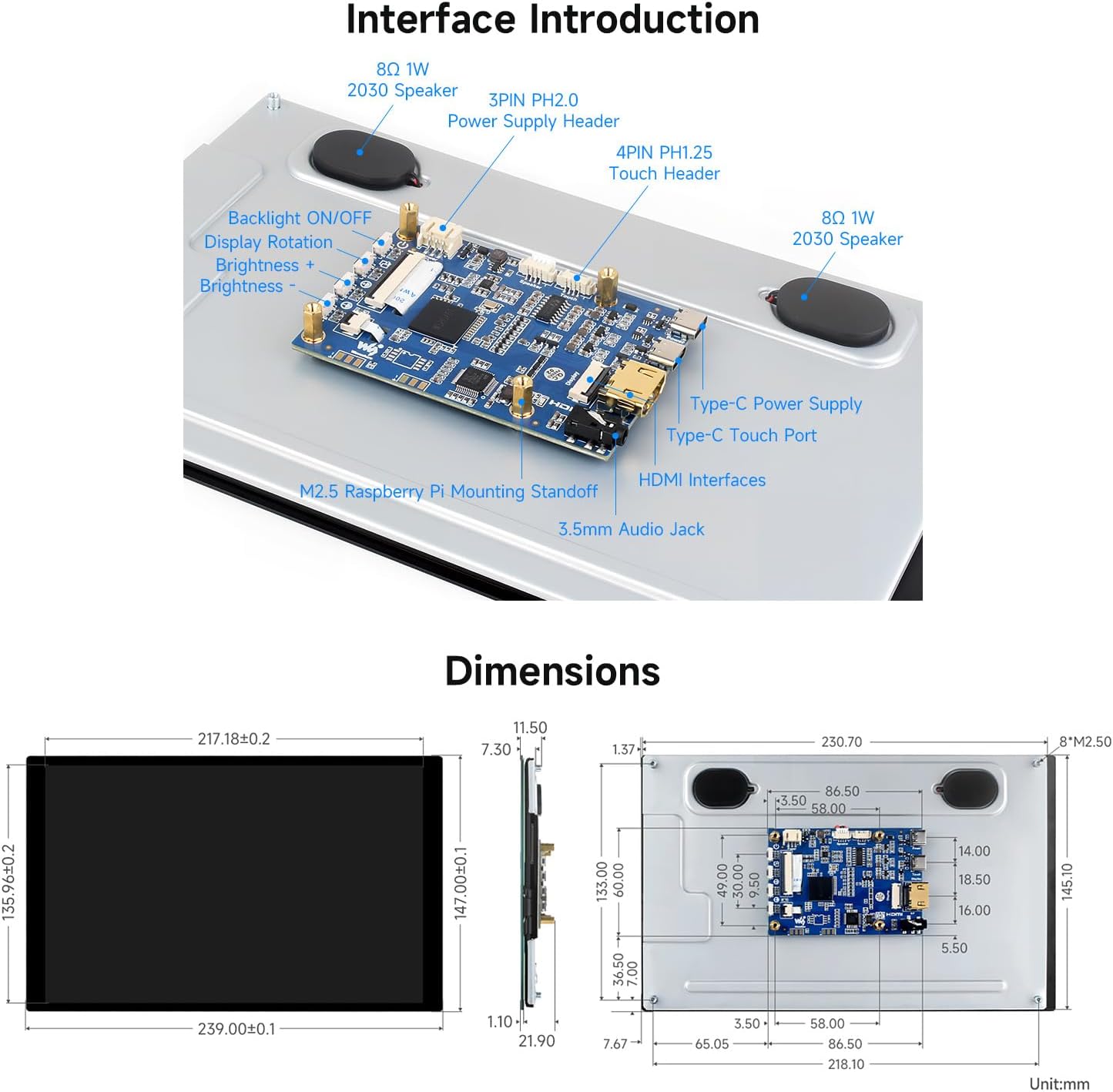
Dan il-manwal jipprovdi struzzjonijiet dettaljati għall-Waveshare 10.1-pulzieri High Resolution Capacitive Touch Display, Mudell 10.1EP-CAPLCD. Dan id-displej għandu panel IPS b'riżoluzzjoni ta' 1920x1200 b'angolu wiesa' ta' 178°. viewangolu ta' ting, li joffri effetti ta' wiri bil-kulur ċari u vivaċi. Jappoġġja touch kapaċittiv ta' 10 punti, skont is-sistema operattiva, u jinkludi panel tal-ħġieġ imwebbes b'ebusija 6H b'twaħħil ottiku għal kwalità mtejba tal-wiri u reżistenza għat-trab. Il-wiri għandu wkoll swiċċ b'buttuna waħda għall-orjentazzjoni orizzontali u vertikali u kelliema Hi-Fi tal-ferrite integrati għal awdjo mtejjeb.
Id-displej huwa kompatibbli ma' firxa wiesgħa ta' apparati u sistemi operattivi, inklużi Raspberry Pi 5/4B/3B/Zero/Zero W/Zero 2W/Pico, Windows 11/10/8.1/8/7, u Jetson Nano/TX2/Xavier NX/Orin.

2. Kontenut tal-Pakkett
Iċċekkja li l-oġġetti kollha elenkati hawn taħt huma inklużi fil-pakkett tiegħek:

- Wiri 10.1EP-CAPLCD x1
- Kejbil Ċatt HDMI (~1m) x1
- Kejbil USB tat-Tip A għal tat-Tip Ċ (~1m) x1
- Adapter Mikro HDMI x1
- Adapter HDMI x1
- Adapter HDMI għal Mikro HDMI x1
- Kejbil PH1.25 4PIN għal Tip-A x1
- Pinna tal-mess kapaċitativa x1
- Kejbil 3PIN x1
- Kejbil HDMI-120mm (2 biċċiet) x1
- Drapp tat-tindif x1
- Provvista tal-Enerġija 5V 3A x1
- Pakkett ta' Viti x1
3. Speċifikazzjonijiet
It-tabella li ġejja tiddeskrivi l-ispeċifikazzjonijiet tekniċi tal-Waveshare Capacitive Touch Display ta' 10.1 pulzieri:

| Karatteristika | Speċifikazzjoni |
|---|---|
| Dimensjonijiet tal-Prodott | 0.42 x 9.4 x 5.78 pulzieri |
| Piż tal-oġġett | 2.07 liri |
| Daqs tal-Wiri tal-Iskrin Permanenti | 10.1 Pulzier |
| Riżoluzzjoni | 1920x1200 |
| Proporzjon ta' l-aspett | 1.63:1 |
| Brand | waveshare |
| Proporzjon tal-Kuntrast tal-Immaġni | 1000:1 sa 3000:1 |
| ViewIng Angolu | 178° |
| Touch Tip | Kapaċittiv, 10 Punti |
| Materjal tal-Panew | Ħġieġ Imwebbes b'Ebusija ta' 6H, Twaħħil Ottiku |
| Output Awdjo | Kelliem Hi-Fi tal-Ferrite, Jack ta' 3.5mm |
4. Setup u Installazzjoni
Din it-taqsima tipprovdi struzzjonijiet dwar kif tikkonnettja d-displej ma' diversi apparati. Kun żgur li l-enerġija kollha tkun skonnettjata qabel ma tagħmel xi konnessjonijiet fiżiċi.

4.1. Konnessjoni ma' Raspberry Pi
Id-displej huwa kompatibbli ma' Raspberry Pi 5/4B/3B/Zero/Zero W/Zero 2W/Pico. Il-passi li ġejjin jiddettaljaw il-proċess tal-installazzjoni, bl-użu ta' Raspberry Pi 5 bħala eżempju.ampGħal mudelli speċifiċi, irreferi għall-Waveshare Wiki għal struzzjonijiet dettaljati.

- Setup tas-Software: Ikteb l-immaġni uffiċjali tar-Raspberry Pi OS (rakkomandat minn Bookworm) fuq TF card billi tuża Raspberry Pi Imager. Matul il-proċess tal-immaġini, ikkonfigura l-isem tal-host, l-username, il-password, u s-settings tal-Wi-Fi.
- Konfigurazzjoni File Modifika: Wara li tifflaxxja, iftaħ il-`config.txt` file fid-direttorju ewlieni tal-karta TF. Ikkopja l-kodiċi tal-konfigurazzjoni speċifiku għad-displej mill-Waveshare Wiki (fittex il-mudell tiegħek) u waħħalha fl-aħħar tal-`config.txt` file, imbagħad issalva.
- Konnessjoni tal-Ħardwer - Pass 1: Daħħal il-kard tat-TF fl-islott tal-kard tar-Raspberry Pi.
- Konnessjoni tal-Ħardwer - Pass 2: Waħħal ir-Raspberry Pi mal-bord tal-PCB tad-displej billi tuża l-viti pprovduti.
- Konnessjoni tal-Ħardwer - Pass 3: Qabbad il-kejbil FFC ta' 22PIN mill-port DSI tad-displej mal-port DSI1 fuq il-motherboard tar-Raspberry Pi. Kun żgur li d-direzzjoni tas-swaba' tad-deheb tal-kejbil hija korretta.
- Konnessjoni tal-Ħardwer - Pass 4: Qabbad il-kejbil 2PIN mill-port tal-enerġija tad-displej mal-pinnijiet 5V u GND fuq ir-Raspberry Pi GPIO.
- Qawwa Mixgħul: Qabbad provvista tal-enerġija ta' 5V mar-Raspberry Pi. Id-displej għandu jixgħel awtomatikament u juri l-interfaċċja tas-sistema. Normalment m'hemmx bżonn ta' sewwieqa addizzjonali għall-funzjonalità bażika tad-displej u t-touch.
4.2. Konnessjoni ma' Jetson Nano / PC
Id-displej jappoġġja Windows 11/10/8.1/8/7 u Jetson Nano. Għal dawn il-pjattaformi, il-konnessjoni ġeneralment hija aktar sempliċi, primarjament teħtieġ HDMI għall-vidjow u USB għat-touch.
- Konnessjoni tal-vidjo: Qabbad id-displej mal-Jetson Nano jew il-PC tiegħek billi tuża kejbil HDMI. Uża l-adapter HDMI xieraq jekk meħtieġ (eż., Micro HDMI għal xi mudelli Raspberry Pi, HDMI standard għall-PCs).
- Konnessjoni tal-Mess: Qabbad il-port tat-touch USB Type-C tad-displej ma' port USB fuq il-Jetson Nano jew il-PC tiegħek billi tuża l-kejbil USB Type-A għal Type-C ipprovdut.
- Provvista tal-Enerġija: Qabbad il-provvista tal-enerġija ta' 5V 3A mad-dħul tal-enerġija tad-displej.
- Installazzjoni tas-sewwieq (jekk meħtieġ): Għal Windows u Jetson Nano, il-funzjonalità tat-touch ħafna drabi ma teħtieġx sewwieq. Jekk it-touch ma jaħdimx awtomatikament, iċċekkja l-Waveshare Wiki għal struzzjonijiet speċifiċi għall-installazzjoni tas-sewwieq għas-sistema operattiva tiegħek.
5. Istruzzjonijiet Operattivi
5.1. Rotazzjoni tal-Iskrin
Id-displej jappoġġja l-bdil b'buttuna waħda bejn il-modi ta' wiri orizzontali u vertikali. Dan jista' jsir permezz ta' buttuna fiżika fuq id-displej jew permezz tas-settings tas-softwer fis-sistema operattiva tiegħek.

Għal Raspberry Pi OS, ir-rotazzjoni tal-iskrin tista' tiġi aġġustata permezz tal-applikazzjoni 'Screen Configuration'. Innaviga għal 'Screen' -> 'DSI-2' -> 'Orjentazzjoni' u agħżel l-angolu tar-rotazzjoni mixtieq. L-input tat-touch se jaġġusta awtomatikament mar-rotazzjoni tad-displej.
5.2. Aġġustament tal-Luminożità
Il-luminożità tista' tiġi aġġustata b'żewġ metodi:
- Permezz tas-Settings tas-Sistema (Raspberry Pi OS): Iftaħ l-applikazzjoni 'Screen Configuration'. Mur 'Screen' -> 'DSI-2' -> 'Brightness' u agħżel il-livell ta' luminożità mixtieq.
- Bl-użu tal-Applikazzjoni tal-Aġġustament tal-Luminożità ta' Waveshare: Waveshare jipprovdi applikazzjoni ddedikata għall-aġġustament tal-luminożità. Niżżilha u installaha mill-Waveshare Wiki. Wara l-installazzjoni, l-applikazzjoni tista' titnieda minn 'Start Menu' -> 'Aċċessorji' -> 'Luminożità'.
5.3. Funzjonalità tal-Mess
Id-displej jappoġġja sa 10 punti touch kapaċitattiv. Kun żgur li l-kejbil USB touch huwa konness mat-tagħmir tiegħek. Għal Raspberry Pi OS, ivverifika li l-għażla touch hija attivata fl-applikazzjoni 'Screen Configuration' ('Screen' -> 'DSI-2' -> 'Touchscreen').

5.4. Output tal-Awdjo
Id-displej jinkludi kelliema Hi-Fi tal-ferrite integrati u jack tal-awdjo ta' 3.5mm. L-output tal-awdjo tipikament jiġi mgħoddija permezz tal-konnessjoni HDMI. Kun żgur li s-settings tal-awdjo tat-tagħmir tiegħek huma kkonfigurati biex joħorġu l-ħoss permezz tal-HDMI għad-displej.
6. Manutenzjoni
- Tindif: Uża d-drapp tat-tindif provdut jew drapp artab u mingħajr suf biex timsaħ l-iskrin bil-mod. Evita li tuża kimiċi ħarxa jew materjali li joborxu.
- Ħażna: Aħżen id-displej f'ambjent frisk u niexef. Evita espożizzjoni fit-tul għal temperaturi għoljin, umdità, jew dawl tax-xemx dirett, għax dan jista' jagħmel ħsara lill-pannell tad-displej.
- Immaniġġjar: Immaniġġja d-displej b'attenzjoni biex tevita waqgħat jew impatti. Il-pannell tal-ħġieġ imwebbes huwa durabbli iżda mhux indistruttibbli.
- Qawwa: Dejjem uża l-provvista tal-enerġija rakkomandata ta' 5V 3A. Volum mhux korretttage jew kurrent jistgħu jikkawżaw ħsara permanenti.
7 Issolvi l-problemi
7.1. Ebda Wiri / Skrin Iswed
- Kun żgur li l-provvista tal-enerġija ta' 5V hija konnessa sew u qed tipprovdi l-enerġija.
- Ivverifika li l-kejbil HDMI huwa konness sew kemm mad-displej kif ukoll mal-apparat tas-sors.
- Għal Raspberry Pi, iċċekkja darbtejn il-konnessjoni tal-kejbil FFC mal-port DSI u kun żgur li l-`config.txt` file għandu l-kodiċi korrett tal-konfigurazzjoni tad-displej.
- Ipprova kejbil jew port HDMI differenti fuq l-apparat tas-sors tiegħek jekk disponibbli.
7.2. Il-Messaġġ Ma Jirrispondix
- Kun żgur li l-kejbil tat-touch USB Type-C huwa konness sew kemm mad-displej kif ukoll mal-apparat tas-sors.
- Għal Raspberry Pi OS, ivverifika li l-għażla tat-touch hija attivata fl-applikazzjoni 'Screen Configuration'.
- Jekk qed tuża Windows jew Jetson Nano, iċċekkja jekk hemmx bżonn ta' xi sewwieqa speċifiċi għat-touch mill-Waveshare Wiki u installahom.
7.3. Kwistjonijiet tal-Awdjo (Żanżin/Ebda Ħoss)
- Kun żgur li l-output tal-awdjo tat-tagħmir sors tiegħek huwa ssettjat għal HDMI.
- Aġġusta s-settings tal-volum kemm fuq l-apparat tas-sors kif ukoll fuq id-displej (jekk applikabbli permezz tal-OSD jew is-softwer).
- Xi utenti rrappurtaw ħoss ta’ tħaxwix mill-ispikers. Jekk dan iseħħ, ikkunsidra li tuża l-jack tal-awdjo ta’ 3.5mm ma’ spikers jew headphones esterni, jew tnaqqas il-volum.
7.4. L-ebda Menù OSD
- Jekk jogħġbok innota li dan il-mudell speċifiku (10.1EP-CAPLCD) m'għandux menu On-Screen Display (OSD) għal aġġustamenti diretti tal-ħardwer. Is-settings kollha tad-displej, bħal-luminożità u r-rotazzjoni, iridu jiġu ġestiti permezz tas-settings tad-displej tas-sistema operattiva konnessa jew l-applikazzjonijiet tas-softwer ipprovduti minn Waveshare.
8. Garanzija u Appoġġ
Għal informazzjoni dwar il-garanzija, appoġġ tekniku, jew riżorsi addizzjonali, jekk jogħġbok żur is-sit uffiċjali ta' Waveshare webis-sit jew ikkuntattja s-servizz tal-klijenti tagħhom. Il-Waveshare Wiki jipprovdi dokumentazzjoni u tutorials estensivi għall-prodotti tagħhom.
Waveshare Uffiċjali Websit: www.waveshare.com
Wiki ta' Waveshare: Irreferi għall-paġna tal-prodott għall-mudell speċifiku tiegħek (10.1EP-CAPLCD) għal gwidi dettaljati u downloads tas-softwer.


