Prodott Overview
The Realme 11X 5G RMX3785 is a powerful smartphone designed for seamless communication and entertainment. This manual provides essential information to help you get started and make the most of your device.
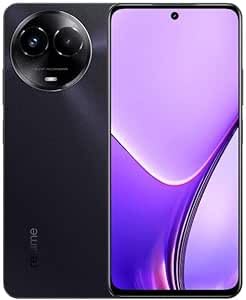
Figure 1: Realme 11X 5G RMX3785 smartphone. This image displays the front of the device, highlighting its display and sleek design.
1. Gwida ta' Setup
1.1 Tneħħija tal-kaxxa u l-kontenut tal-pakkett
Upon opening your Realme 11X 5G package, ensure all components are present:
- Realme 11X 5G RMX3785 Smartphone
- Kejbil USB Type-C
- Adapter tal-Enerġija
- Għodda Ejector SIM
- Gwida Quick Start u Karta tal-Garanzija
1.2 Installazzjoni tal-Karta SIM
Your Realme 11X 5G supports dual SIM cards. Follow these steps to install your SIM card(s):
- Sib it-trej tal-kard SIM fuq il-ġenb tat-tagħmir tiegħek.
- Daħħal l-għodda tal-ejecter tas-SIM fit-toqba ż-żgħira ħdejn it-trej u agħfas bil-mod sakemm it-trej joħroġ 'il barra.
- Poġġi l-kard(s) Nano-SIM tiegħek fl-islottijiet apposta fuq it-trej. Kun żgur li l-kuntatti tad-deheb iħarsu 'l isfel.
- Erġa' daħħal it-trej tas-SIM fit-telefon bir-reqqa sakemm tikklikkja f'postu.
Image of SIM card tray and installation process would be placed here if available. This image would show the correct orientation for inserting SIM cards into the tray.
1.3 L-Ewwel Tixgħil u s-Setup
Biex tixgħel l-apparat tiegħek għall-ewwel darba:
- Agħfas u żomm il-buttuna tal-Power (li tinsab fuq in-naħa tal-lemin) sakemm jidher il-logo ta' Realme.
- Segwi l-istruzzjonijiet fuq l-iskrin biex tlesti s-setup inizjali, inkluż l-għażla tal-lingwa, il-konnessjoni Wi-Fi, is-setup tal-kont Google, u s-settings tas-sigurtà.
1.4 Iċċarġjar tal-Apparat
Qabel l-ewwel użu, huwa rakkomandat li tiċċarġja t-tagħmir tiegħek kompletament.
- Qabbad il-kejbil USB tat-Tip C mal-port tal-iċċarġjar fil-qiegħ tat-telefon.
- Qabbad it-tarf l-ieħor tal-kejbil mal-adapter tal-enerġija, imbagħad daħħal l-adapter f'sokit tal-enerġija.
- L-indikatur tal-iċċarġjar se jidher fuq l-iskrin.
Image of phone connected to charger would be placed here if available. This image would illustrate the correct way to connect the charging cable to the device and power adapter.
2. Tħaddim tat-Tagħmir Tiegħek
2.1 Navigazzjoni Bażika
Your Realme 11X 5G uses a touchscreen for navigation:
- Tektek: Agħżel oġġett jew iftaħ app.
- Swipe: Skrollja 'l fuq minn skrins jew listi.
- Oqros: Iżżumja 'l ġewwa jew 'il barra fuq ritratti u web paġni.
- Stampa Twila: Aċċessa l-menus kuntestwali jew iċċaqlaq l-ikoni.
2.2 Power On, Off, and Restart
- Qawwa Mixgħul: Agħfas u żomm il-buttuna tal-Power sakemm jidher il-logo ta' Realme.
- Itfi/Ibda mill-ġdid: Press and hold the Power button for a few seconds. A menu will appear with options to 'Power off' or 'Restart'. Tap your desired option.
2.3 Screen Lock u Unlock
- Lock: Press the Power button once. The screen will turn off.
- Nisfruttaw: Press the Power button once to wake the screen, then swipe up or enter your PIN/pattern/password/fingerprint.
2.4 Nagħmlu Telefonati
Biex tagħmel sejħa:
- Iftaħ l-app 'Telefon'.
- Daħħal in-numru tat-telefon billi tuża t-tastiera tan-numri jew agħżel kuntatt mill-ktieb tal-indirizzi tiegħek.
- Tektek l-ikona tas-sejħa biex tibda s-sejħa.
2.5 Tibgħat Messaġġi
Biex tibgħat messaġġ:
- Iftaħ l-app 'Messaġġi'.
- Tektek l-ikona 'Ibda ċ-chat' jew '+' biex tikteb messaġġ ġdid.
- Daħħal in-numru tar-riċevitur jew agħżel mill-kuntatti.
- Type your message in the text field and tap the send icon.
2.6 Konnessjoni mal-Wi-Fi
Biex tikkonnettja ma' netwerk Wi-Fi:
- Go to 'Settings' > 'Wi-Fi'.
- Ixgħel il-Wi-Fi.
- Agħżel in-netwerk mixtieq tiegħek mil-lista.
- Daħħal il-password jekk tintalab u agħfas 'Qabbad'.
2.7 L-Użu tal-Kamera
Your Realme 11X 5G features a rear camera for capturing photos and videos.
- Iftaħ l-app 'Kamera'.
- Ifrejmja x-xbieha tiegħek billi tuża l-iskrin bħala viewfinder
- Tektek il-buttuna tax-shutter biex tieħu ritratt jew il-buttuna tar-reġistrazzjoni biex tibda/twaqqaf ir-reġistrazzjoni tal-vidjow.
- Explore different modes like Portrait, Night, or Pro mode for enhanced photography.
Image of camera interface would be placed here if available. This image would show the layout of the camera app with its various controls and modes.
3. Manutenzjoni
3.1 Tindif tal-Apparat Tiegħek
Biex iżżomm it-telefon tiegħek f'kundizzjoni ottimali:
- Uża drapp artab u mingħajr suf biex timsaħ l-iskrin u l-pannell ta' wara.
- Evita li tuża kimiċi ħarxa, materjali li joborxu, jew sprejs tal-ajrusol.
- Tesponix l-apparat għal umdità eċċessiva.
3.2 Aġġornamenti tas-Software
Aġġornamenti regolari tas-softwer jipprovdu karatteristiċi ġodda, titjib fis-sigurtà, u tiswija ta' żbalji.
- Go to 'Settings' > 'About phone' > 'Software update'.
- Check for available updates and follow the on-screen instructions to install them. Ensure your device has sufficient battery and a stable internet connection.
3.3 Kura tal-Batterija
The Realme 11X 5G uses a Lithium Ion battery. To prolong its lifespan:
- Evita temperaturi estremi.
- Tħallix il-batterija tixxotta kompletament ta' spiss.
- Use the original charger and cable provided with the device.
3.4 Ġestjoni tal-Ħażna
L-apparat tiegħek jiġi b'ħażna interna ta' 128GB. Biex timmaniġġja l-ħażna b'mod effettiv:
- Ħassar regolarment bla bżonn files, ritratti, u vidjows.
- Iddiżinstalla l-applikazzjonijiet mhux użati.
- Clear cache data for apps in 'Settings' > 'Apps' > [App Name] > 'Storage' > 'Clear cache'.
4 Issolvi l-problemi
4.1 Kwistjonijiet Komuni u Soluzzjonijiet
| Ħruġ | Soluzzjoni |
|---|---|
| Apparat mhux qed jixgħel | Kun żgur li l-batterija hija ċċarġjata. Agħfas u żomm il-buttuna tal-Power għal mill-inqas 10 sekondi biex terġa' tibda taħdem bil-forza. |
| L-apps jiġġarraf jew jiffriża | Close the app and reopen it. Clear the app's cache in Settings. Restart the device. |
| Sinjal tan-netwerk fqir | Check SIM card installation. Try moving to an area with better coverage. Restart the device. |
| Kwistjonijiet ta 'konnessjoni Wi-Fi | Restart your router and phone. Forget the network in Wi-Fi settings and reconnect. |
4.2 Irrisettja l-Fabbrika
Ir-risettjar tal-fabbrika se jħassar id-dejta kollha mit-telefon tiegħek u jirrestawrah għas-settings oriġinali tal-fabbrika. Agħmel backup tad-dejta importanti qabel ma tipproċedi.
- Mur fuq 'Settings' > 'Sistema' > 'Għażliet ta' reset'.
- Tap 'Erase all data (factory reset)'.
- Ikkonferma d-deċiżjoni tiegħek u daħħal il-PIN/mudell/password tiegħek jekk tintalab.
- L-apparat jerġa' jibda u jibda l-proċess ta' reset.
5. Speċifikazzjonijiet
| Karatteristika | Dettall |
|---|---|
| Brand | realme |
| Mudell | 11X 5G (RMX3785) |
| Wiri | 6.72-inch IPS LCD, 1080 x 2400 pixels resolution |
| Proċessur | Qualcomm Snapdragon |
| RAM | 8 GB |
| Ħażna Interna | 128 GB |
| Kamera ta' wara | Sistema ta' Kamera Doppja |
| Batterija | Jonju tal-litju |
| Konnettività | 5G Ċellulari, Wi-Fi, Bluetooth |
| Appoġġ SIM | SIM doppju |
6. Garanzija u Appoġġ
Your Realme 11X 5G RMX3785 comes with a limited manufacturer's warranty. Please refer to the warranty card included in your package for specific terms and conditions, including coverage period and service procedures.
For technical support, service inquiries, or to find authorized service centers, please visit the official Realme support website or contact their customer service. Contact details can typically be found on the Realme official webis-sit jew fid-dokumentazzjoni tal-garanzija.
Official Realme Support Websit: realme.com/global/support


