1. Introduzzjoni
Dan il-manwal jipprovdi struzzjonijiet komprensivi għall-użu sikur u effettiv tal-Omegon Nachtkijker NV Bino Wifi Edition tiegħek. Jekk jogħġbok aqra dan il-manwal bir-reqqa qabel ma tħaddem l-apparat biex tiżgura prestazzjoni ottimali u lonġevità. Dan il-binokulari tal-viżjoni bil-lejl huwa ddisinjat għall-osservazzjoni f'kundizzjonijiet ta' dawl baxx u dlam komplet, b'teknoloġija diġitali tal-viżjoni bil-lejl u konnettività Wi-Fi għal funzjonalità mtejba.
2. Informazzjoni dwar is-Sigurtà
TWISSIJIET IMPORTANTI TAS-SIGURTÀ:
- Żomm dan il-prodott 'il bogħod mill-ilma u n-nar biex tevita l-ħsara u tiżgura tħaddim sikur.
- Installa l-batteriji b'mod korrett skont il-marki tal-polarità. Installazzjoni mhux korretta tista' tagħmel ħsara lill-apparat.
- Huwa rakkomandat li tuża BATTERIJI ALKALIN ĠODDA FJAMANTA. Tużax batteriji rikarikabbli u lanqas batteriji mhux AA, għax dan jikkawża ħsara fl-apparat.
- Kun żgur li l-orjentazzjoni tal-kard tal-Micro SD hija korretta. Qatt m'għandek ddaħħal il-kard bil-forza. Jekk iddaħħal il-kard bil-forza, jista' jagħmel ħsara lis-slott tal-kard jew jaffettwa l-kompatibbiltà tal-Kard tal-Micro SD.
- Dejjem kun żgur li l-apparat ikun mitfi qabel ma tiftaħ il-kompartimenti tal-batteriji jew qabel ma ddaħħal/tneħħi l-kard Micro SD.
3. Prodott Aktarview
L-Omegon Nachtkijker NV Bino Wifi Edition huwa binoklu diġitali robust għall-viżjoni bil-lejl. Għandu disinn ergonomiku b'kontrolli faċilment aċċessibbli u fokus aġġustabbli għal viżjoni ċara. viewf'diversi kundizzjonijiet.

Figura 1: Minn fuq għal isfel view tal-Omegon Nachtkijker NV Bino Wifi Edition. Din l-immaġni tenfasizza l-pannell tal-kontroll prinċipali bil-buttuni għall-aġġustament tal-IR, zoom, menu, modalità, qawwa, Wi-Fi, u OK. Il-qabda bit-tessut fuq il-ġnub hija wkoll viżibbli.

Figura 2: Angolat view tal-binokli tal-viżjoni bil-lejl, li juru ċ-ċrieki tal-fokus aġġustabbli li jinsabu fuq l-okulari. Dawn iċ-ċrieki huma mmarkati b'mod ċar b'indikaturi "FAR" u "NEAR" biex jgħinu fil-fokus.
Komponenti Ewlenin:
- Eyepieces: Aġġustabbli għal serħan u fokus individwali tal-għajnejn.
- Lentijiet Għan: Iġbor id-dawl ambjentali għall-viżjoni bil-lejl.
- Panel tal-Kontroll: Fih buttuni għal diversi funzjonijiet (Qawwa, Modalità, Menù, IR, Zoom, Wi-Fi, OK).
- Illuminatur IR: Jipprovdi dawl infra-aħmar għal viewfid-dlam sħiħ.
- Kompartimenti tal-batterija: Jinsab fuq in-naħa ta' taħt, fejn jinsabu batteriji AA.
- Slott tal-Karta Mikro SD: Għall-ħażna ta' immaġni u vidjows maqbuda.
- Port USB: Għat-trasferiment tad-dejta u l-enerġija esterna (jekk appoġġjata).
4. Setup
4.1. Installazzjoni tal-batterija
L-apparat jeħtieġ batteriji AA biex jaħdem. Kun żgur li l-apparat ikun mitfi qabel ma tipproċedi.
- Sib il-kompartimenti tal-batteriji fuq in-naħa ta’ taħt tal-binokli.
- Iftaħ l-għatu tal-kompartiment tal-batterija.
- Daħħal in-numru meħtieġ ta' batteriji alkalini AA, waqt li tagħti attenzjoni mill-qrib lill-marki tal-polarità (+/-) ġewwa l-kompartimenti.
- Agħlaq l-għata tal-kompartiment tal-batterija sew.

Figura 3: Taħt view tal-binokli tal-viżjoni bil-lejl biż-żewġ kompartimenti tal-batteriji miftuħa. Din l-immaġni turi b'mod ċar is-slots għall-batteriji AA u t-tikketta importanti ta' twissija ta' sigurtà rigward l-użu tal-batterija u l-kard SD.
4.2. Installazzjoni ta 'Mikro SD Card
Karta Micro SD (mhux inkluża) hija meħtieġa biex taħżen ritratti u vidjows. Kun żgur li l-apparat ikun mitfi.
- Sib is-slott tal-kard Micro SD, tipikament ħdejn il-kompartimenti tal-batterija jew fuq il-ġenb tal-apparat.
- Daħħal bil-mod il-kard tal-Micro SD fl-islott bil-kuntatti tad-deheb iħarsu 'l isfel (jew kif indikat minn dijagramma ħdejn l-islott) sakemm tikklikkja f'postha. Tisforzax il-kard.
- Biex tneħħiha, imbotta l-karta bil-mod 'il ġewwa sakemm tikklikkja, imbagħad itlaqha, u tinqala' 'l barra.
4.3. Tixgħil / Mitfi
- Biex Tixgħel: Agħfas u żomm il- Qawwa buttuna (spiss immarkata b'ċirku u linja vertikali) sakemm l-iskrin jixgħel.
- Biex Tifi: Agħfas u żomm il- Qawwa Agħfas il-buttuna mill-ġdid sakemm l-iskrin jintefa.
5. Istruzzjonijiet Operattivi
5.1. Iffukar
Aġġusta l-fokus għal immaġni ċara billi ddawwar iċ-ċrieki tal-fokus fuq l-okulari. Dawwar lejn "FAR" għal oġġetti 'l bogħod u "NEAR" għal oġġetti eqreb sakemm l-immaġni tidher ċara.
5.2. Attivazzjoni tal-Viżjoni bil-Lejl (IR)
F'dawl baxx jew fid-dlam totali, attiva l-illuminatur infra-aħmar (IR).
- Agħfas il- IR buttuna (spiss immarkata b'simbolu IR) biex tiċċikla bejn livelli differenti ta' intensità IR. Livelli ogħla jipprovdu aktar illuminazzjoni iżda jikkunsmaw aktar enerġija tal-batterija.
- Id-displej se juri l-livell IR attwali.
5.3. Zoom Diġitali
Uża l- Zoom buttuna (spiss immarkata b'simbolu ta' lenti) biex tkabbar l-immaġni diġitalment. Jekk tagħfasha ripetutament, tgħaddi minn livell ta' zoom disponibbli.
5.4. Għażla tal-Mod
L-apparat tipikament jappoġġja modi differenti, bħal qbid ta' ritratti, reġistrazzjoni ta' vidjows, u daqq.
- Agħfas il- MODALITÀ buttuna biex taqleb bejn il-modi disponibbli.
- Il-modalità attwali se tkun indikata fuq id-displej.
5.5. Navigazzjoni fil-menu
Aċċessa s-settings u l-għażliet tal-apparat permezz tal-menù.
- Agħfas il- MENU buttuna biex tidħol fil-menu tas-settings.
- Uża l-buttuni tan-navigazzjoni (spiss il-buttuni tal-IR u taż-Zoom iservu wkoll bħala 'l fuq/'l isfel jew xellug/lemin) biex tiskrollja fl-għażliet tal-menù.
- Agħfas il- OK buttuna biex tagħżel għażla jew tikkonferma setting.
- Agħfas MENU għal darb'oħra biex toħroġ mill-menu.
5.6. Qbid ta' Ritratti u Vidjows
- Nieħdu Ritratti: Fil-modalità tar-ritratti, agħfas il-buttuna OK buttuna biex taqbad immaġni statika.
- Vidjos ta 'Reġistrazzjoni: Fil-modalità tal-vidjo, agħfas il-buttuna OK buttuna biex tibda tirrekordja. Agħfasha mill-ġdid biex twaqqaf ir-reġistrazzjoni.
5.7. Konnettività Wi-Fi
L-Omegon Nachtkijker NV Bino Wifi Edition għandu konnettività Wi-Fi għall-kontroll remot u t-trasferiment tad-dejta għal applikazzjoni kompatibbli għal smartphone jew tablet.
- Agħfas il- Wi-Fi buttuna (spiss immarkata b'simbolu tal-Wi-Fi) biex tattiva l-modulu tal-Wi-Fi.
- Irreferi għall-istruzzjonijiet speċifiċi tal-applikazzjoni mobbli għall-akkoppjar u l-użu tal-karatteristiċi tal-Wi-Fi. Dan tipikament jinvolvi l-konnessjoni tal-ismartphone tiegħek man-netwerk Wi-Fi tal-apparat u mbagħad it-tnedija tal-app.
6. Manutenzjoni
6.1. Tindif
- Lentijiet: Uża drapp artab u mingħajr suf iddisinjat speċifikament għal lentijiet ottiċi. Nifs ħafif fuq il-wiċċ tal-lenti qabel timsaħ jekk meħtieġ. Evita materjali li joborxu jew kimiċi ħarxa.
- Korp: Imsaħ il-korp tal-binokli b'ċarruta ratba u damp drapp. Tużax solventi jew aġenti tat-tindif qawwija.
- Kun żgur li ma tidħol l-ebda umdità fl-apparat.
6.2. Ħażna
- Meta ma tkunx qed tużahom għal perjodi twal, neħħi l-batteriji biex tevita t-tnixxija u l-ħsara.
- Aħżen l-apparat f'post frisk u niexef, 'il bogħod mix-xemx diretta u minn temperaturi estremi.
- Uża l-borża tal-ġarr provduta (ara l-Figura 4) għall-protezzjoni waqt il-ħażna u t-trasport.
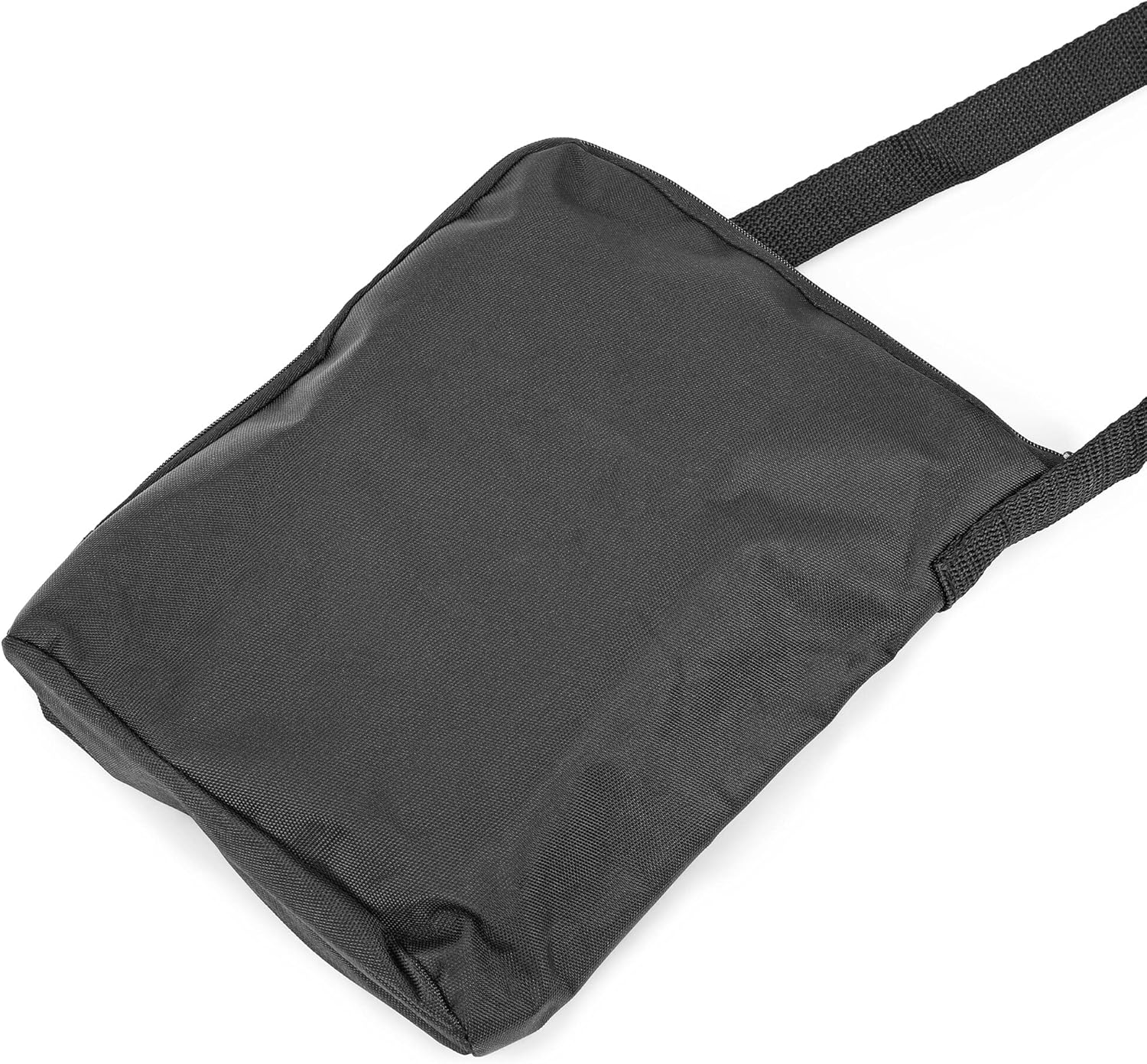
Figura 4: Borża sewda għall-ġarr, x'aktarx inkluża mal-Omegon Nachtkijker NV Bino Wifi Edition, iddisinjata biex tipproteġi l-apparat waqt it-trasport u l-ħażna.
7 Issolvi l-problemi
| Problema | Kawża Possibbli | Soluzzjoni |
|---|---|---|
| L-apparat ma jixgħelx. |
|
|
| L-immaġni hija mċajpra jew mhux iffukata. |
|
|
| Viżibilità fqira fid-dlam. |
|
|
| Ma nistax insalva r-ritratti/vidjows. |
|
|
| Problemi bil-konnessjoni tal-Wi-Fi. |
|
|
8. Speċifikazzjonijiet
| Karatteristika | Dettall |
|---|---|
| Brand | Omegon |
| Manifattur | Omegon |
| Mudell / Numru tal-Parti | 4049467707820 |
| Kapaċità ta 'Viżjoni bil-lejl | Iva |
| Piż tal-oġġett | 930 g |
| ASIN | B09D7MH5P1 |
| L-Ewwel Data Disponibbli | 29 ta’ Mejju 2021 |
| Pajjiż ta' Oriġini | Iċ-Ċina |
9. Garanzija u Appoġġ
Għal informazzjoni dwar il-garanzija u appoġġ tekniku, jekk jogħġbok irreferi għall-paġna uffiċjali ta' Omegon webis-sit jew ikkuntattja lill-bejjiegħ tiegħek. Żomm l-irċevuta tax-xiri tiegħek bħala prova tax-xiri għal kwalunkwe talba ta' garanzija.
Għal aktar għajnuna, tista' żżur il- paġna tal-prodott fuq Amazon.nl jew ikkuntattja lill-bejjiegħ direttament permezz tal-pjattaforma ta' Amazon.


