1. Introduzzjoni
Dan il-manwal jipprovdi struzzjonijiet essenzjali għat-twaqqif, it-tħaddim, il-manutenzjoni, u s-soluzzjoni tal-problemi tal-Apple iPad Air tiegħek (Mudell MD785LL/A). Jekk jogħġbok aqra din il-gwida bir-reqqa biex tiżgura użu xieraq u biex timmassimizza l-kapaċitajiet tat-tagħmir tiegħek. L-iPad Air huwa tablet versatili ddisinjat għal diversi kompiti, inkluż web browsing, email, konsum tal-midja, u użu tal-app.
2. Prodott Aktarview
L-Apple iPad Air għandu display Retina ta' 9.7 pulzieri, proċessur A6 qawwi, u disinn ħafif. Iffamiljarizza ruħek mal-komponenti fiżiċi tal-apparat.

Figura 2.1: Quddiem View tal-iPad Air. Din l-immaġni turi l-parti ta’ quddiem tal-iPad Air, fejn jidher id-displej ta’ 9.7 pulzieri bl-iskrin ewlieni viżibbli. L-ikoni tal-app għal FaceTime, Camera, Contacts, Notes, Reminders, App Store, Settings, Safari, Google, Calendar, Messages, Mail, u Clock huma rranġati fuq l-iskrin. Il-buttuna Home tinsab taħt id-displej.

Figura 2.2: Ġenb View tal-iPad Air. Din l-immaġni turi l-pro irqiqfile tal-iPad Air, li jenfasizza d-disinn eleganti tiegħu. Il-buttuni tal-ġenb, tipikament għall-kontroll tal-volum u l-illokkjar tal-mute/rotazzjoni, huma viżibbli mat-tarf.
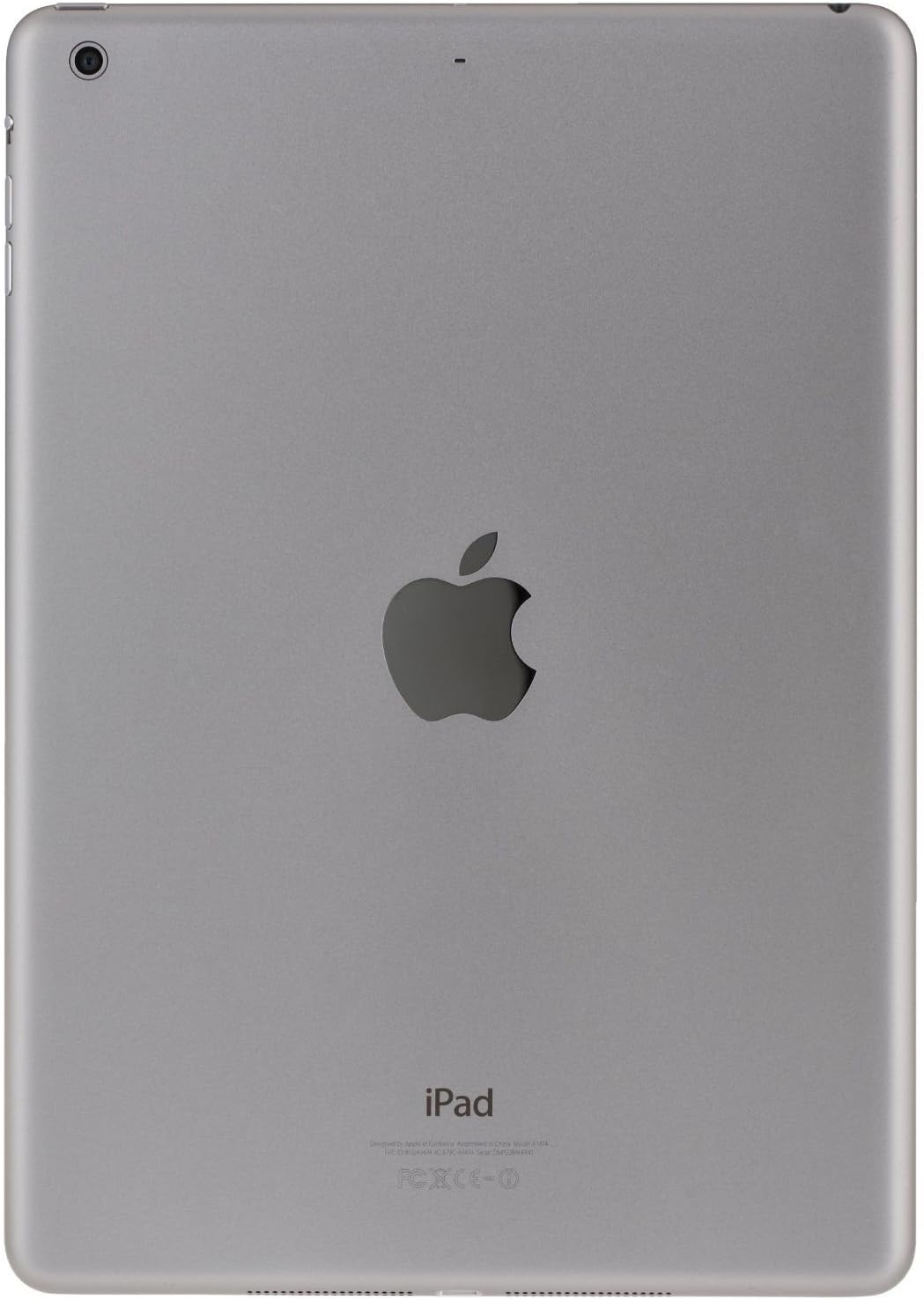
Figura 2.3: Wara View tal-iPad Air. Din l-immaġni turi n-naħa ta’ wara tal-iPad Air, bil-logo prominenti tal-Apple fiċ-ċentru. Il-lenti tal-kamera ta’ wara hija viżibbli fir-rokna ta’ fuq tax-xellug, u l-informazzjoni regolatorja hija stampata fil-qiegħ.
3. Setup
3.1 Qawwa Inizjali
- Agħfas u żomm il- Qawwa/Irqad/Qawmien (li tinsab fit-tarf ta' fuq tal-lemin) sakemm jidher il-logo tal-Apple.
- Segwi l-istruzzjonijiet fuq l-iskrin biex tibda l-proċess tas-setup.
3.2 Konfigurazzjoni Bażika
- Lingwa u Reġjun: Agħżel il-lingwa u l-pajjiż/reġjun preferuti tiegħek.
- Netwerk Wi-Fi: Qabbad ma' netwerk Wi-Fi. Dan huwa meħtieġ għall-attivazzjoni u għal ħafna karatteristiċi.
- Servizzi ta' Post: Agħżel jekk tattivax jew tiddiżattivax is-Servizzi tal-Lokazzjoni.
- Issettja l-iPad: Tista' tagħżel li tissettja bħala iPad ġdid, tirrestawra minn backup tal-iCloud, jew tirrestawra minn backup tal-iTunes.
- ID tat-tuffieħ: Idħol bl-Apple ID eżistenti tiegħek jew oħloq wieħed ġdid. Apple ID huwa meħtieġ biex tniżżel apps, tuża iCloud, u servizzi oħra ta' Apple.
- Passcode: Oħloq passcode biex tiżgura t-tagħmir tiegħek.
- iCloud & Sib l-iPad Tiegħi: Ikkonfigura s-settings tal-iCloud u attiva Sib l-iPad Tiegħi għas-sigurtà.
4. Istruzzjonijiet Operattivi
4.1 Ġesti Bażiċi
- Tektek: Tmiss l-iskrin fil-qosor b'subgħajk biex tagħżel oġġett jew tattiva buttuna.
- Swipe: Iddreggja subgħajk fuq l-iskrin biex tiskrollja, tinnaviga bejn l-iskrins tad-dar, jew tikxef għażliet moħbija.
- Oqros: Uża żewġ swaba’ biex tagħfas 'il ġewwa jew 'il barra biex tagħmel zoom in jew zoom out fir-ritratti, web paġni, jew mapep.
- Ġesti Multi-Touch: Skont is-settings tiegħek, tista' tuża erba' jew ħames swaba' biex toqros sal-Home Screen, swipe 'l fuq biex tikxef il-bar tal-multitasking, jew swipe lejn ix-xellug/lemin biex taqleb bejn l-apps.
4.2 Funzjonijiet tal-Buttuna Home
- Stampa Unika: Jirritorna għall-iskrin Home.
- Press doppju: Jiftaħ il-bar tal-multitasking, li juri l-apps użati reċentement.
- Istampa Tripla: Jattiva s-Shortcut tal-Aċċessibbiltà (jekk ikkonfigurat fis-Settings).
- Agħfas u żomm: Jattiva Siri (jekk attivat).
4.3 Ċentru ta' Kontroll u Ċentru ta' Notifiki
- Ċentru ta' Kontroll: Skrolla 'l fuq mit-tarf t'isfel tal-iskrin biex taċċessa settings veloċi bħal Wi-Fi, Bluetooth, luminożità, u kontrolli tal-midja.
- Ċentru ta' Notifika: Skrolla 'l isfel mit-tarf ta' fuq tal-iskrin biex view notifiki u widgets.
4.4 App Store u Applikazzjonijiet
Aċċessa l-ikona tal-App Store fuq l-iskrin tad-Dar tiegħek biex tfittex, tfittex, u tniżżel applikazzjonijiet. Ħafna applikazzjonijiet huma bla ħlas, filwaqt li oħrajn jeħtieġu xiri. Kun żgur li int illoggjat bl-Apple ID tiegħek.
5. Manutenzjoni
5.1 Tindif tal-iPad Air tiegħek
- Uża drapp artab u mingħajr suf (eż., drapp tal-mikrofibra) biex tnaddaf l-iskrin u l-barra.
- Evita li tuża materjali li joborxu, aerosols, solventi, jew prodotti tat-tindif ibbażati fuq l-ammonja.
- DampXarrab id-drapp ftit bl-ilma jekk meħtieġ, imma evita li tidħol l-umdità f'xi fetħiet.
5.2 Aġġornamenti tas-Software
Iċċekkja u installa aġġornamenti tas-softwer regolarment biex tiżgura li l-iPad Air tiegħek għandu l-aħħar karatteristiċi, titjib fis-sigurtà, u titjib fil-prestazzjoni. Mur fuq Settings > Ġenerali > Aġġornament tas-Softwer.
5.3 Proċeduri ta' Backup
Huwa rrakkomandat li tagħmel backup regolari tal-iPad Air tiegħek fuq iCloud jew fuq il-kompjuter tiegħek permezz ta' iTunes. Dan jipproteġi d-dejta tiegħek f'każ ta' telf jew ħsara lill-apparat.
6 Issolvi l-problemi
6.1 L-Apparat Mhux Jirrispondi
Jekk l-iPad Air tiegħek ma jirrispondix aktar, agħmel restart bil-forza:
- Agħfas u żomm it-tnejn Buttuna tad-dar u l- Buttuna Power/Sleep/Wake simultanjament sakemm jidher il-logo tal-Apple. Itlaq iż-żewġ buttuni ladarba l-logo jkun viżibbli.
6.2 Kwistjonijiet ta' Konnessjoni tal-Wi-Fi
- Kun żgur li l-Wi-Fi huwa attivat fi Settings > Wi-Fi.
- Ipprova erġa' ibda r-router Wi-Fi tiegħek.
- Mur fuq Settings > Ġenerali > Irrisettja > Irrisettja s-Settings tan-NetwerkDan se jħassar is-settings kollha tan-netwerk, inklużi l-passwords tal-Wi-Fi.
6.3 L-App Tiġġarraf jew Tiffriża
- Agħlaq l-app billi tagħfas darbtejn il-buttuna Home, imbagħad tgħaddi l-buttuna tal-app minn fuqha.view karta 'l fuq.
- Erġa' ibda l-iPad Air tiegħek.
- Iċċekkja għal aġġornamenti tal-app fl-App Store.
- Jekk il-problema tippersisti, ħassar u installa mill-ġdid l-app.
7. Speċifikazzjonijiet
| Isem tal-Mudell | iPad Air |
| Numru tal-Mudell | MD785LL/A |
| Wiri | Wiri Retina ta' 9.7 pulzieri |
| Riżoluzzjoni | 2048 x 1536 Pixels |
| Proċessur | Apple A6 1.4 GHz |
| Kapaċità tal-Ħżin | 16 GB Memorja Flash |
| Memorja RAM | 1 GB |
| Sistema Operattiva | Apple iOS 5 (rilaxx inizjali, aġġornabbli) |
| Ħajja tal-batterija | Sa 10 sigħat |
| Piż | 1.00 liri (madwar 453 gramma) |
| Dimensjonijiet (L x W x H) | 9.4 x 6.6 x 0.29 pulzieri (madwar 240 x 169.5 x 7.5 mm) |
8. Informazzjoni u Appoġġ Importanti
8.1 Ċaħda ta' Responsabbiltà Legali għar-Ritorni
Jekk tixtieq tirritorna l-iPad: Trid tħassar il-kontenut kollu tiegħek, u dan ineħħi kwalunkwe serratura tal-attivazzjoni mill-iCloud. Jekk tonqos milli tneħħi s-serratura tal-attivazzjoni mill-iPad, ma jkollok l-ebda rifużjoni jew skambju. Biex tħassar il-kontenut, mur fuq: Settings > Ġenerali > Irrisettja > Ħassar il-Kontenut u s-Settings Kollha.
8.2 Garanzija u Appoġġ Tekniku
Għal informazzjoni dettaljata dwar il-garanzija, appoġġ tekniku, jew servizz, jekk jogħġbok irreferi għall-appoġġ uffiċjali ta' Apple webis-sit jew ikkuntattja lis-servizz tal-konsumatur ta' Apple direttament. Informazzjoni dwar il-kopertura speċifika tal-garanzija tiegħek tista' tipikament tinstab billi ddaħħal in-numru tas-serje tat-tagħmir tiegħek fil-portal tal-appoġġ ta' Apple.
Tista' żżur is-sit uffiċjali tal-Apple Support websit għal aktar għajnuna: support.apple.com


