BlackBerry BB 9900

BlackBerry BB 9900 Bold Touch Smartphone User Manual

Mudell: BB 9900

1. Introduzzjoni

This manual provides essential instructions for setting up, operating, and maintaining your BlackBerry BB 9900 Bold Touch smartphone. Please read this guide thoroughly to ensure proper use and to maximize the device's capabilities. The BlackBerry BB 9900 Bold Touch combines a capacitive touchscreen with a full QWERTY keyboard, running on BlackBerry OS 7.

2. Kontenut tal-Pakkett

Ivverifika li l-pakkett tiegħek fih l-oġġetti li ġejjin:

3. Device Overview

Familiarize yourself with the physical features of your BlackBerry BB 9900 Bold Touch.

3.1 Quddiem View

BlackBerry BB 9900 Bold Touch front view, showing the screen, QWERTY keyboard, and navigation buttons.

Immaġni: Quddiem view of the BlackBerry BB 9900 Bold Touch, highlighting the 2.8-inch touchscreen and the physical QWERTY keyboard below it. The device also features a trackpad and call/end buttons.

  • Display touchscreen: 2.8-inch capacitive display for interactive navigation.
  • Tastiera QWERTY: Full physical keyboard for efficient typing.
  • Optical Trackpad: For precise navigation and selection.
  • Buttuni tas-Sejħa/Tmiem: Standard telephony controls.

3.2 Wara View

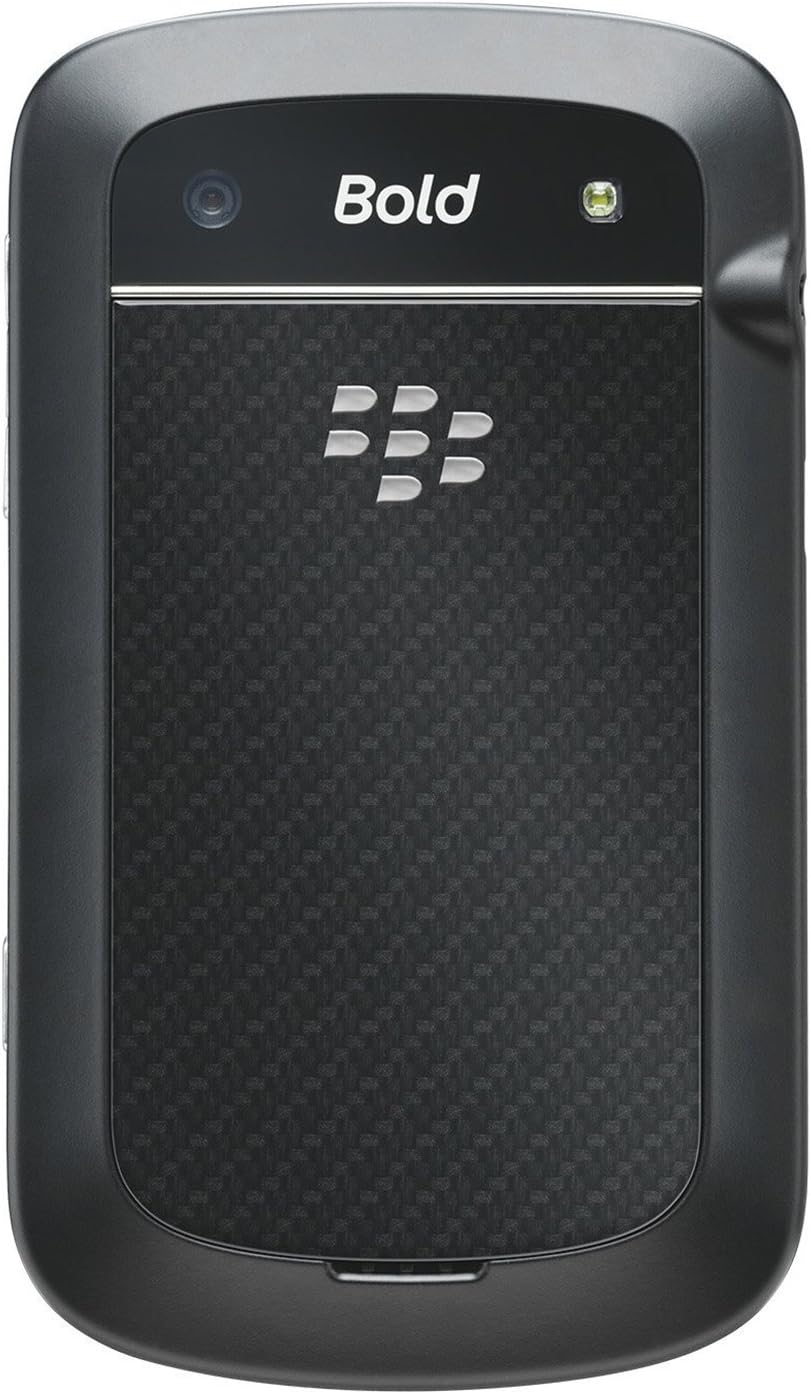
BlackBerry BB 9900 Bold Touch rear view, showing the 5MP camera lens and LED flash.

Immaġni: Wara view of the BlackBerry BB 9900 Bold Touch, featuring the 5-megapixel camera lens, LED flash, and the BlackBerry logo.

  • Kamera 5MP: Primary camera with autofocus and LED flash.
  • Qoxra tal-batterija: Removable cover for battery and SIM card access.

3.3 Ġenb View

BlackBerry BB 9900 Bold Touch side view, showing volume buttons and convenience key.

Immaġni: Ġenb view of the BlackBerry BB 9900 Bold Touch, illustrating the placement of the volume control buttons and a customizable convenience key.

  • Buttuni tal-Volum: Aġġusta l-livelli tal-awdjo.
  • Convenience Key: Customizable shortcut button.

4. Setup

4.1 Id-Daħħal tas-SIM Card

  1. Neħħi l-għatu tal-batterija minn wara l-apparat.
  2. Sib l-islott tal-karta SIM.
  3. Daħħal is-SIM card bil-kuntatti tad-deheb iħarsu 'l isfel u l-kantuniera maqtugħa allinjata mas-slott.
  4. Kun żgur li l-kard tas-SIM hija f'postha sew.

4.2 Daħħal il-batterija

  1. After inserting the SIM card, align the battery's gold contacts with the contacts in the battery compartment.
  2. Agħfas bil-mod il-batterija f'postha sakemm tikklikkja.
  3. Ibdel l-għatu tal-batterija.

4.3 Iċċarġjar tal-Apparat

  1. Connect the USB cable to the charging port on your device.
  2. Plug the other end of the USB cable into the wall charger, then into a power outlet.
  3. Ħalli l-apparat jiċċarġja kompletament qabel l-ewwel użu. L-indikatur tal-batterija fuq l-iskrin se juri l-istatus tal-iċċarġjar.

4.4 Tixgħel/Jitfi

  • Biex Tixgħel: Press and hold the Power/Lock button (usually located on the top edge) until the BlackBerry logo appears.
  • Biex Tifi: Press and hold the Power/Lock button until the 'Power Off' option appears on the screen. Tap 'Power Off' to confirm.

5. Istruzzjonijiet Operattivi

5.1 Navigazzjoni fuq Touch Screen

  • Tektek: Touch the screen briefly to open applications, select items, or activate buttons.
  • Swipe: Drag your finger across the screen to scroll through lists or switch between home screen panels.
  • Agħfas biex Tiżżumja: Use two fingers to zoom in or out on photos, web paġni, jew mapep.

5.2 Using the QWERTY Keyboard

The physical QWERTY keyboard allows for fast and accurate text entry. Each key corresponds to a letter, number, or symbol. Use the 'Alt' key for alternate characters and the 'Shift' key for capitalization.

5.3 Nagħmlu Telefonati

  1. From the home screen, tap the Phone icon or press the green Call button.
  2. Enter the phone number using the keyboard.
  3. Agħfas il-buttuna ħadra tas-Sejħa biex tibda s-sejħa.
  4. Biex ittemm telefonata, agħfas il-buttuna ħamra End Call.

5.4 Tibgħat Messaġġi

  1. Tap the Messages icon from the home screen.
  2. Select 'Compose New' or similar option.
  3. Daħħal in-numru tar-riċevitur jew agħżel mill-kuntatti.
  4. Type your message using the QWERTY keyboard.
  5. Tap 'Send'.

5.5 L-Użu tal-Kamera

  1. Tektek l-ikona tal-Kamera biex tiftaħ l-applikazzjoni tal-kamera.
  2. Ifrejmja x-xbieha tiegħek billi tuża l-iskrin bħala viewfinder
  3. Tap the screen or press the convenience key (if configured) to take a photo.
  4. The 5MP camera features autofocus and an LED flash for improved image quality.

5.6 Konnessjoni mal-Wi-Fi

  1. Go to 'Options' > 'Networks and Connections' > 'Wi-Fi'.
  2. Turn Wi-Fi on. The device will scan for available networks.
  3. Agħżel in-netwerk mixtieq tiegħek u daħħal il-password jekk tintalab.
  4. Once connected, the Wi-Fi indicator will appear in the status bar.

5.7 Using NFC (Near Field Communication)

The BlackBerry BB 9900 Bold Touch supports NFC for short-range wireless communication. This allows for quick pairing with compatible accessories or sharing data with other NFC-enabled devices by tapping them together.

  1. Kun żgur li NFC huwa attivat fis-settings tat-tagħmir tiegħek.
  2. Hold your device close to another NFC-enabled device or tag.
  3. Follow on-screen prompts to complete the desired action (e.g., pairing, data transfer).

6. Manutenzjoni

6.1 Tindif tal-Apparat Tiegħek

  • Uża drapp artab u mingħajr suf biex timsaħ l-iskrin u l-qafas tal-apparat.
  • Evita li tuża kimiċi ħarxa, prodotti tat-tindif li joborxu, jew sprejs tal-ajrusol.
  • Tesponix l-apparat għal umdità eċċessiva.

6.2 Kura tal-Batterija

  • Evita temperaturi estremi, li jistgħu jnaqqsu l-prestazzjoni tal-batterija.
  • Use only the original or approved charger.
  • Tittaqqabx jew tagħmel ħsara lill-batterija.

6.3 Aġġornamenti tas-Software

Periodically check for software updates to ensure your device has the latest features and security enhancements. Updates can typically be found in the device's 'Options' or 'Settings' menu under 'Software Updates'.

7 Issolvi l-problemi

7.1 L-Apparat Mhux Qed Jixgħel

  • Kun żgur li l-batterija tkun imdaħħla sew u ċċarġjata.
  • Connect the device to the charger and wait a few minutes before attempting to power on again.
  • If the issue persists, try removing and reinserting the battery.

7.2 Kwistjonijiet ta' Konnettività tan-Netwerk

  • Check if your SIM card is correctly inserted and activated with your carrier.
  • Verify that cellular data or Wi-Fi is enabled in your device settings.
  • Ibda mill-ġdid l-apparat.
  • If using Wi-Fi, ensure your router is working and you have entered the correct password.

7.3 L-Iskrin tat-Touch Ma Jirrispondix

  • Ibda mill-ġdid l-apparat.
  • Kun żgur li l-iskrin ikun nadif u ħieles minn debris jew umdità.
  • If the issue is intermittent, check for any recent software installations that might be causing conflicts.

8. Speċifikazzjonijiet

Karatteristika Dettall
Isem tal-Mudell BB 9900
Sistema Operattiva BlackBerry OS 7
Wiri 2.8-inch Capacitive Touchscreen, 640 x 480 Resolution
Proċessur Not specified (typically 1.2 GHz for this model)
RAM 768 MB
Ħażna Interna 8 GB
Kamera ta' wara 5 MP, Autofocus, LED Flash
Konnettività Wi-Fi 802.11 b/g/n, NFC, Bluetooth, GPS
Appoġġ tan-Netwerk Quad-band GSM/GPRS/EDGE, Tri-band HSPA+
Dimensjonijiet 4.53 x 2.6 x 0.41 pulzieri (115 x 66 x 10.5 mm)
Piż 4.6 uqija (130 gramma)
Awdjo Jack 3.5 mm

9. Appoġġ u Garanzija

9.1 Appoġġ għall-Klijent

For technical assistance, troubleshooting beyond this manual, or service inquiries, please visit the official BlackBerry support website or contact your local service provider. Refer to the packaging or official webis-sit għal dettalji ta' kuntatt speċifiċi.

9.2 Informazzjoni dwar Garanzija

Your BlackBerry BB 9900 Bold Touch is covered by a limited warranty. Please refer to the warranty card included in your product packaging or visit the official BlackBerry website for detailed terms and conditions, including warranty period and coverage specifics. Keep your proof of purchase for warranty claims.

Dokumenti Relatati - BB 9900

Preview Gwida għall-Utent tal-Ismartphone BlackBerry Q10
Gwida komprensiva għall-ismartphone BlackBerry Q10, li tkopri karatteristiċi bħal BlackBerry Hub, tastiera, BBM Video, kamera, kondiviżjoni tal-midja, u settings tal-apparat. Tgħallem kif timmassimizza l-produttività u tippersonalizza l-esperjenza tiegħek.
Preview Ambjent tal-Iżvilupp Java tal-BlackBerry: Gwida għall-Iżvilupp tal-GPS u l-Mapep tal-BlackBerry
Din il-gwida tagħti dettalji dwar l-integrazzjoni tal-funzjonalitajiet tal-GPS u tal-BlackBerry Maps fi ħdan il-BlackBerry Java Development Environment, li sservi bħala riżors tekniku għall-iżviluppaturi li jibnu applikazzjonijiet konxji tal-post.
Preview Gwida għall-Utent ta' BlackBerry Tasks għal Android | Ġestjoni Sikura tal-Tasks
Il-Gwida għall-Utent uffiċjali tal-BlackBerry Tasks għal Android (v3.17) tipprovdi struzzjonijiet komprensivi dwar l-installazzjoni, l-attivazzjoni, il-ġestjoni tal-kompiti, is-settings, u s-soluzzjoni tal-problemi għall-applikazzjoni sigura tal-ġestjoni tal-kompiti tal-intrapriża tal-BlackBerry.
Preview Gwida għall-Utent tal-Ismartphone BlackBerry Q5: Konfigurazzjoni, Karatteristiċi, u Operazzjonijiet
Din il-gwida komprensiva għall-utent tipprovdi informazzjoni dettaljata u struzzjonijiet dwar kif tħaddem l-ismartphone BlackBerry Q5. Tkopri l-karatteristiċi u l-funzjonalitajiet tal-BlackBerry 10 OS, verżjoni 10.2.1, iddisinjata biex ittejjeb il-produttività u l-konnettività.
Preview Gwida għall-Utent tal-Ismartphone BlackBerry Z30: Karatteristiċi, Setup, u Tħaddim
Skopri l-gwida komprensiva għall-utent għall-Ismartphone BlackBerry Z30 (Verżjoni 10.3.2). Din il-gwida tipprovdi struzzjonijiet dettaljati dwar is-setup tal-apparat, in-navigazzjoni tal-karatteristiċi, il-ġestjoni tal-komunikazzjonijiet, l-użu tal-kapaċitajiet tal-midja, il-personalizzazzjoni tas-settings, u t-titjib tas-sigurtà għal esperjenza ottimali għall-utent.
Preview Konfigurazzjoni tal-Office 365 u l-Ambjenti Ibridi tal-Office 365: Awtentikazzjoni Moderna għall-Applikazzjonijiet tal-BlackBerry Dynamics
Gwida komprensiva dwar kif twaqqaf awtentikazzjoni moderna għall-apps tal-BlackBerry Dynamics b'Office 365 u ambjenti ibridi tal-Office 365. Tgħallem tikkonfigura BlackBerry Work, Notes, u Tasks għal sigurtà mtejba u integrazzjoni bla xkiel.