

Printer Smart Sticky Note
Kunċett tal-Edizzjonijiet Jum 1

Ejja nibdew
Jekk xtrajt l-Smart Sticky Note Printer tiegħek bħala rigal, tista 'tgħaddi din il-gwida lir-riċevitur tar-rigal tiegħek biex tgħinu fit-twaqqif!

- Naħa li ma twaħħalx
- Buttuna Eject
1. Installa r-roll tal-karta
Qaxxar l-istiker tas-sigurtà 'l barra mill-istampatur u agħfas il-buttuna ta' eject biex tiftaħ il-bieb tal-istampatur. Tagħbija r-roll tal-karta kif muri hawn fuq, billi tagħti attenzjoni lill-orjentazzjoni tar-romblu. Kun żgur li t-tarf tar-roll tal-karta qed joħroġ mill-islott fuq l-istampatur tiegħek qabel ma tagħlaqha.
2. Ipplaggja u qabbad il-printer tiegħek
Poġġi l-istampatur tiegħek sa 30 pied minn apparat Echo kompatibbli u Ipplaggja l-istampatur fi żbokk tad-dawl billi tuża l-adapter inkluż. L-istampatur tiegħek se jipprova jgħaqqad man-netwerk wifi tad-dar tiegħek billi juża l-kredenzjali maħżuna tiegħek. Jista' jieħu ftit minuti biex tikkonnettja mal-wifi tad-dar tiegħek.

Meta twaħħal l-istampatur tiegħek, għandu jistampa l-messaġġ t'hawn fuq.

Jekk l-istampatur jgħaqqad b'suċċess mal-wifi tad-dar tiegħek, għandu jistampa l-messaġġ ta 'hawn fuq.
3. Agħlaq il-printer tiegħek mal-Echo tiegħek

Ladarba l-buttuna ta' azzjoni LED tal-printer tiegħek issir blu solida, spiċċa l-issettjar billi għid “Alexa, skopri l-istampatur tiegħi.” Issa lest biex tagħmel l-ewwel print tiegħek! Tista 'tiċċekkja li l-istampatur tiegħek huwa paired billi tgħid "Alexa, ipprintja paġna tat-test."
 Jekk l-istampatur tiegħek ma jistax jikkonnettja man-netwerk wifi tad-dar tiegħek awtomatikament
Jekk l-istampatur tiegħek ma jistax jikkonnettja mal-wifi tad-dar tiegħek, se jistampa l-messaġġ muri hawn taħt. Jekk jogħġbok innota: Ikollok bżonn tuża l-app Alexa fuq telefon Android / iPhone 7 (jew aktar tard)* għas-setup.

Żid l-istampatur tiegħek billi tuża l-app Alexa
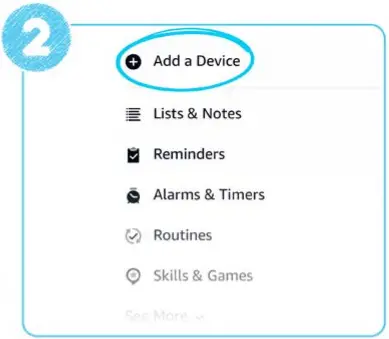
Kun żgur li għandek l-aħħar verżjoni tal-app Alexa fuq it-telefon tiegħek. Fl-app, tektek l-ikona 'Aktar', imbagħad Żid Apparat> Printer. Agħżel 'Amazon' fuq l-iskrin li jmiss. Issa tista 'ssegwi d-direzzjonijiet fuq l-iskrin biex tikkonnettja l-istampatur tiegħek mal-wifi tad-dar tiegħek.
*Mhuwiex possibbli li twaqqaf l-istampatur tiegħek billi tuża Apple iPhone 6s jew aktar kmieni.



 Agħlaq il-printer tiegħek ma' Alexa

L-istampatur tiegħek issa se jistampa l-messaġġ t'hawn fuq. Ladarba l-buttuna tal-azzjoni LED tal-istampatur tiegħek issir blu, spiċċa l-issettjar billi għid “Alexa, skopri l-istampatur tiegħi.” Issa lest biex tagħmel l-ewwel print tiegħek! Tista 'tiċċekkja li l-istampatur tiegħek huwa paired billi tgħid "Alexa, ipprintja paġna tat-test."
Issolvi l-problemi
Il-marki kollha tiegħi huma vojta
Ir-roll tal-karta jista' jiġi installat ħażin. Neħħiha u erġa' daħħalha, b'attenzjoni partikolari għall-orjentazzjoni tal-karta. Kun żgur li n-naħa li twaħħal tħares 'il fuq (ara d-dijagramma fil-quċċata tal-paġna).
Prints tiegħi huma spotty, streaky jew faded
Jekk il-printouts tiegħek għandhom strixxi vertikali, huma spotty jew faded, naddaf l-irjus tal-printer. Ikklikkja hawn biex tara video li juri kif tagħmel dan.
- Aqla 'l-istampatur tiegħek u ħallih jiksaħ.
- Iftaħ l-istampatur u neħħi r-roll tal-karta.
- Sib l-irjus tal-istampatur u bil-mod imsaħhom b'ċarruta nadifa u niexfa.
- Ibdel ir-roll tal-karta u agħlaq l-istampatur.
- Ipplaggja l-istampatur tiegħek.
Ikklikkja hawn biex tara video li juri kif tagħmel dan.
Alexa ma skoprietx l-istampatur tiegħi
Kun żgur li l-buttuna ta' azzjoni LED fuq l-istampatur tiegħek hija blu solida u erġa' pprova skopri l-istampatur billi tgħid "Alexa, skopri l-istampatur tiegħi“. Tista 'wkoll tipprova skoperta permezz tal-App Alexa (Apparat> Żid> Printer> Oħrajn> Skopri Apparat). Biex tgħaqqad l-istampatur tiegħek, IRID ikollok apparat Echo kompatibbli.*
Kun żgur li l-apparat Echo tiegħek huwa:
 Ixgħel
Fuq l-istess netwerk Wi-Fi (SSID) bħall-istampatur
Irreġistrat fl-istess kont Amazon bħall-istampatur
*L-istampatur tiegħek huwa kompatibbli mal-apparat Echo kollu Ħlief: Echo (1st Gen), Echo Dot (1st Gen), Echo Plus (1st Gen), Echo Dot Kids Edition, Echo Spot, jew Amazon Tap.
Ma tistax tgħaqqad l-istampatur billi tuża l-app Alexa waħedha.
Għandi aktar minn printer wieħed – kif nikkontrolla liema waħda tuża Alexa?
Xi tipi ta' stampar (bħal noti tal-vuċi) huma awtomatikament mgħoddija lill-Smart Sticky Note Printer tiegħek. Tista' tidderieġi l-prints kollha lejn l-istampatur tal-għażla tiegħek billi tiddiżattiva l-istampatur(i) l-oħra billi tuża l-App Alexa.

Għandek bżonn għajnuna fis-setup?
It-tim tas-Servizz tal-Klijent ta 'Amazon huwa disponibbli 24/7 fl-Smart Sticky Note Printer paġna ta' appoġġ.
Dokumenti / Riżorsi
 |
Printer tal-Amazon Smart Sticky Note [pdfManwal tal-Istruzzjonijiet Printer Smart Sticky Note, Printer Sticky Note, Printer |


