
1. Introduzzjoni
Welcome to the user manual for your Veidoo S10 Android 15 Tablet. This guide provides essential information on setting up, operating, maintaining, and troubleshooting your device. Please read this manual thoroughly to ensure optimal performance and longevity of your tablet.
2. Kontenut tal-Pakkett
Ivverifika li l-oġġetti kollha huma preżenti fil-pakkett tiegħek:
- Veidoo 10-inch Tablet (S10)
- Manwal għall-Utent
- Kejbil tat-Tip Ċ
- Adapter OTG
- Adapter tal-Enerġija

Figure 2.1: Veidoo S10 Tablet Package Contents
3. Layout tal-Apparat
Familiarize yourself with the physical features and ports of your Veidoo S10 tablet.

Figure 3.1: Veidoo S10 Tablet Physical Features
- Jack tal-headphone: Connect 3.5mm audio devices.
- Kamera ta' wara: Għat-teħid ta' ritratti u vidjows.
- Slot tal-Kard SD: Insert a Micro SD card for expanded storage (up to 512GB).
- Port tat-Tip-C: Għall-iċċarġjar u t-trasferiment tad-dejta.
- Kelliema: Output awdjo.
- Kamera ta' quddiem: Għal sejħiet bil-vidjo u selfies.
- Buttuna Qawwa / Mitfi: Press and hold to power on/off or restart. Press briefly to sleep/wake.
- Buttuni tal-Volum +/-: Aġġusta l-volum tat-tagħmir.
4. Setup Inizjali
4.1. Iċċarġja l-Pillola
Before first use, fully charge your tablet. Connect the Type-C cable to the tablet's Type-C port and the power adapter to a wall outlet.
- L-indikatur tal-batterija fuq l-iskrin se juri l-istatus tal-iċċarġjar.
- Ċarġ sħiħ tipikament jieħu diversi sigħat.
4.2. Tixgħil / Mitfi
- Biex Tixgħel: Press and hold the Power ON/OFF button until the Veidoo logo appears.
- Biex Tifi: Press and hold the Power ON/OFF button, then select "Power off" from the options on the screen.
- Biex terġa' tibda: Press and hold the Power ON/OFF button, then select "Restart" from the options.
- Sleep/Qawmien: Briefly press the Power ON/OFF button to put the tablet to sleep or wake it up.
4.3. Konfigurazzjoni Inizjali
Malli tixgħelha għall-ewwel darba, segwi l-istruzzjonijiet fuq l-iskrin biex tissettja t-tablet Android 15 tiegħek:
- Agħżel il-lingwa tiegħek.
- Qabbad ma 'netwerk Wi-Fi.
- Idħol bil-kont Google tiegħek jew oħloq wieħed ġdid.
- Set up screen lock (PIN, pattern, password, or Face Recognition).
- Review u aċċetta t-termini u l-kundizzjonijiet.
5. It-Tħaddim tat-Tablet Tiegħek
5.1. Navigazzjoni Bażika
- Mess: Tektek ikona biex tiftaħ app jew tagħżel oġġett.
- Swipe: Iddreggja subgħajk fuq l-iskrin biex tiskrollja minn ġo paġni jew kontenut.
- Agħfas biex Tiżżumja: Poġġi żewġ swaba' fuq l-iskrin u mexxihom 'il bogħod minn xulxin jew lejn xulxin biex tagħmel zoom in jew zoom out.
- Skrin tad-dar: Tektek il-buttuna Home (ġeneralment ikona ta' ċirku jew dar) biex terġa' lura għall-iskrin prinċipali.
- Apps riċenti: Tektek il-buttuna tal-Applikazzjonijiet Riċenti (ġeneralment ikona kwadra) biex view u aqleb bejn applikazzjonijiet li użajt dan l-aħħar.
5.2. Konnessjoni Wi-Fi
Biex tikkonnettja ma' netwerk Wi-Fi:
- Mur fuq Settings > Netwerk u internet > Wi-Fi.
- Ixgħel il-Wi-Fi On.
- Agħżel in-netwerk mixtieq tiegħek mil-lista.
- Daħħal il-password jekk tintalab, imbagħad tektek Qabbad.
5.3. Rikonoxximent tal-wiċċ
The tablet supports face recognition for unlocking. To set it up:
- Mur fuq Settings > Sigurtà u privatezza > Wiċċ nisfruttaw.
- Segwi l-istruzzjonijiet fuq l-iskrin biex tirreġistra wiċċek.
- Ensure good lighting and hold the tablet at eye level during registration.
Note: Face recognition provides convenience but may not be as secure as a strong PIN or password for sensitive data.
5.4. Ġestjoni tal-Ħażna
Your tablet comes with 64GB of internal storage and supports up to 512GB Micro SD card expansion.
- To insert a Micro SD card: Locate the SD card slot (refer to Figure 3.1) and gently insert the card until it clicks into place.
- Biex timmaniġġja l-ħażna: Mur fuq Settings > Ħażna biex view użu u jillibera l-ispazju.

Figura 5.1: Konfigurazzjoni tal-Ħażna u r-RAM
5.5. Użu tal-kamera
It-tablet għandu kamera ta’ quddiem ta’ 2MP u kamera ta’ wara ta’ 5MP.
- Iftaħ il- Kamera app.
- Tektek l-ikona tal-kamera biex taqleb bejn il-kameras ta' quddiem u ta' wara.
- Tektek il-buttuna tax-shutter biex tieħu ritratt jew tibda/twaqqaf ir-reġistrazzjoni tal-vidjow.
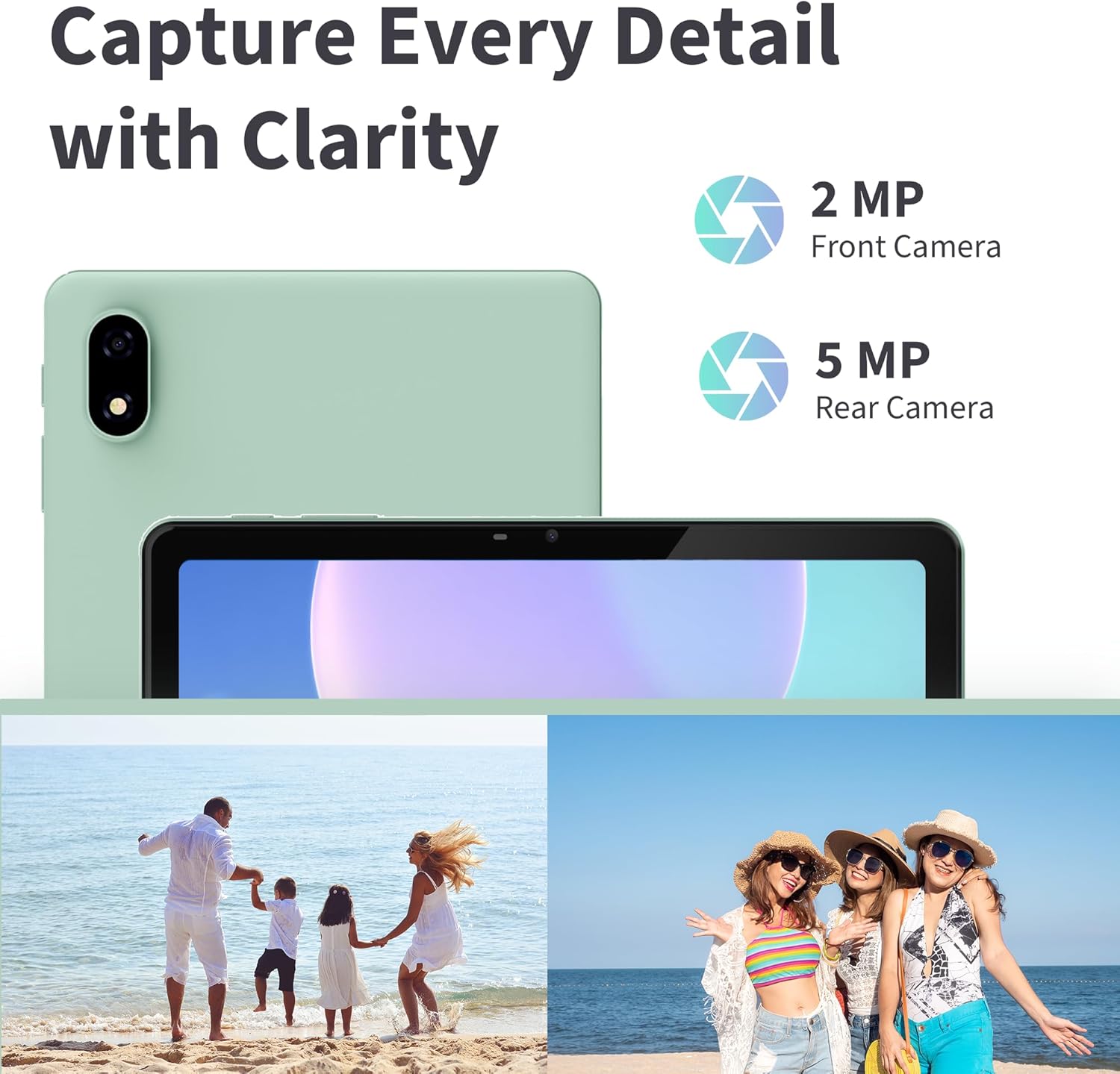
Figura 5.2: Karatteristiċi tal-Kamera u Examples
5.6. Eye Protection Mode
To reduce eye strain, especially during prolonged use, activate Eye Protection Mode:
- Skrolla 'l isfel minn fuq nett tal-iskrin biex tiftaħ il-pannell tas-Settings Rapidi.
- Look for an icon resembling an eye or "Eye Protection" and tap it to toggle the mode on/off.
- Inkella, naviga lejn Settings > Wiri > Tarka tal-Kumdità għall-Għajnejn (or similar) to configure settings.

Figure 5.3: Display Features with Eye Protection Mode
6. Manutenzjoni
6.1. Tindif tat-Tablet
- Uża drapp artab u mingħajr suf biex tnaddaf l-iskrin u l-qafas.
- Għal tbajja' iebsa, ftit dampNaddaf id-drapp bl-ilma jew b'prodott tat-tindif tal-iskrin.
- Evita li tuża kimiċi ħarxa, materjali li joborxu, jew umdità eċċessiva.
6.2. Aġġornamenti tas-Software
Iċċekkja u installa aġġornamenti tas-softwer regolarment biex tiżgura li t-tablet tiegħek ikollu l-aħħar karatteristiċi, irqajja tas-sigurtà, u titjib fil-prestazzjoni.
- Mur fuq Settings > Sistema > Aġġornament tas-sistema.
- Segwi l-istruzzjonijiet fuq l-iskrin biex tiċċekkja u tinstalla l-aġġornamenti disponibbli.
- Ensure your tablet is sufficiently charged or connected to a power source during updates.
7 Issolvi l-problemi
Jekk tiltaqa' ma' problemi bit-tablet tiegħek, irreferi għas-soluzzjonijiet komuni li ġejjin:
| Problema | Soluzzjoni |
|---|---|
| It-tablet ma jixgħelx. | Kun żgur li l-batterija hija ċċarġjata. Qabbad il-ċarġer u stenna ftit minuti qabel ma tipprova terġa' tixgħelha. Jekk ma tirrispondix, agħfas u żomm il-buttuna tal-Enerġija għal 10-15-il sekonda biex terġa' tibda taħdem. |
| L-iskrin ma jirrispondix. | Erġa' ibda t-tablet. Jekk il-problema tippersisti, kun żgur li l-iskrin ikun nadif u ħieles minn debris. |
| Problemi bil-konnessjoni tal-Wi-Fi. | Restart your Wi-Fi router and the tablet. Go to Settings > Network & internet > Wi-Fi and try reconnecting. Forget the network and re-add it if necessary. |
| L-apps qed jiġġarraf jew qed jaħdmu bil-mod. | Close unnecessary background apps. Clear app cache (Settings > Apps > [App Name] > Storage & cache > Clear cache). Ensure sufficient free storage space. Restart the tablet. |
| Il-batterija tiskula malajr. | Naqqas il-luminożità tal-iskrin. Agħlaq l-apps mhux użati. Iddiżattiva l-Wi-Fi/Bluetooth meta ma tkunx qed tużahom. Iċċekkja l-użu tal-batterija fis-Settings biex tidentifika apps li jikkunsmaw ħafna enerġija. |
8. Speċifikazzjonijiet
Key technical specifications for the Veidoo S10 Android 15 Tablet:
| Karatteristika | Dettall |
|---|---|
| Isem tal-Mudell | S10 |
| Sistema Operattiva | Android 15 |
| Proċessur | Five-Core Processor (A333) |
| RAM | 3GB (with 8GB Expansion for 11GB total) |
| Ħażna Interna | 64GB ROM |
| Ħażna espansibbli | Mikro SD sa 512GB |
| Daqs tal-Iskrin | 10.1 Pulzier |
| Riżoluzzjoni tal-Wiri | 1280x800 Pixels (IPS) |
| Kamera ta' Quddiem | 2MP |
| Kamera ta' wara | 5MP |
| Wi-Fi | WiFi 6 (802.11ax), 2.4G+5G |
| Bluetooth | Iva |
| Kapaċità tal-batterija | 4000mAh (22.2 Watt Hours) |
| Dimensions (L x W x Thickness) | 9.6"T x 6"W x 0.4"Ħ |
| Piż | 1050 Gramm |
| Input tal-Interface tal-Bniedem | Touchscreen |
9. Garanzija u Appoġġ
Your Veidoo S10 Tablet comes with a 1-year warranty from the date of purchase. This warranty covers manufacturing defects under normal use.
For technical support, warranty claims, or further assistance, please contact Veidoo customer service through the retailer where you purchased the product or visit the official Veidoo websit.
Jekk jogħġbok żomm il-prova tax-xiri tiegħek għall-validazzjoni tal-garanzija.