
1. Introduzzjoni
Dan il-manwal jipprovdi informazzjoni essenzjali għall-użu sikur u effiċjenti tal-ASUS M3702WFAK-WPE007W PC All-in-One ta' 27 pulzier tiegħek. Jekk jogħġbok aqra dawn l-istruzzjonijiet bir-reqqa qabel ma tħaddem l-apparat u żommhom għal referenza futura. Dan id-dokument ikopri s-setup, it-tħaddim, il-manutenzjoni, u s-soluzzjoni tal-problemi.
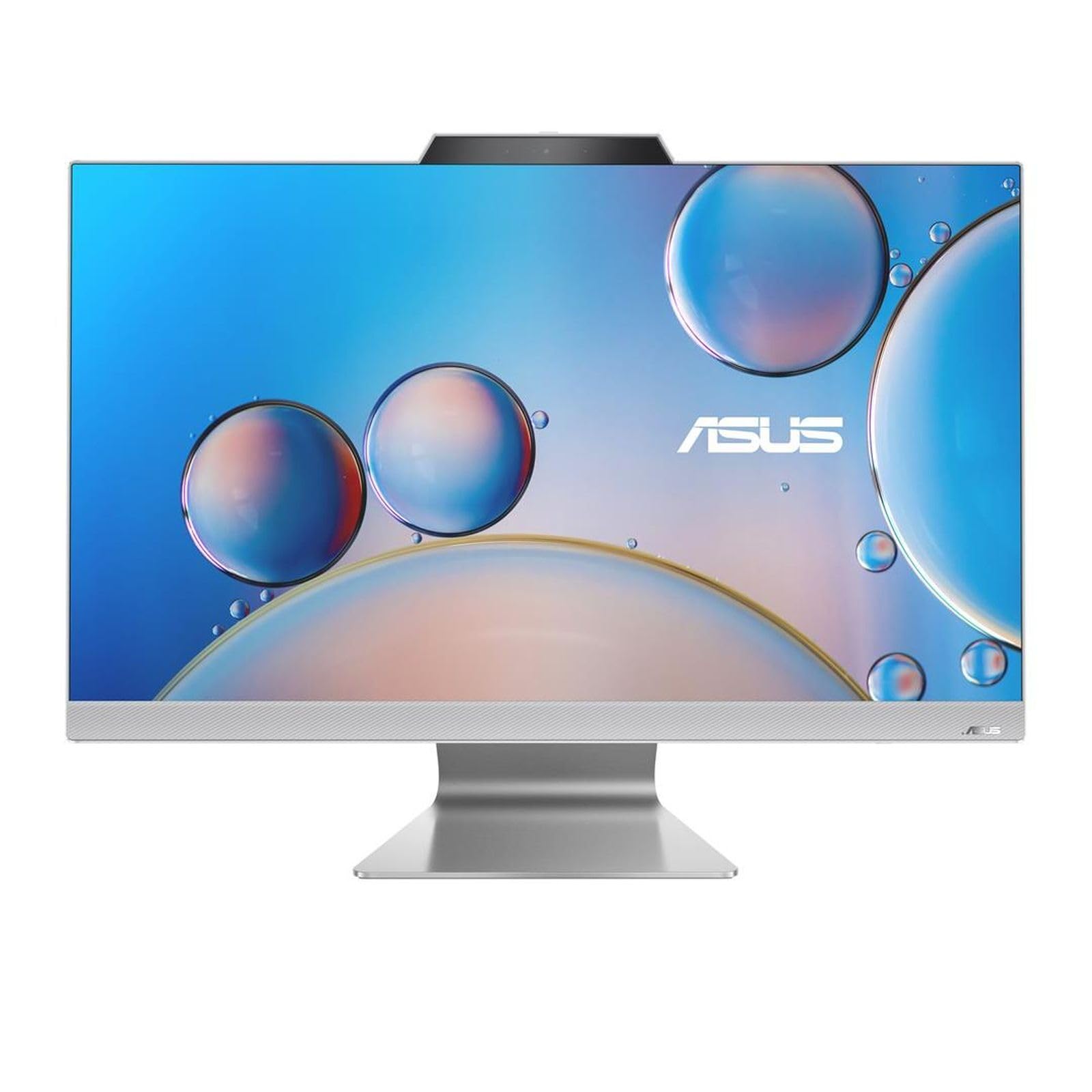
Figura 1: Quddiem view tal-ASUS M3702WFAK-WPE007W All-in-One PC, wirjaasinbid-displej ta' 27 pulzier u d-disinn integrat tiegħu.
2. Setup
2.1 Disimballaġġ
Oħroġ bir-reqqa l-All-in-One PC u l-aċċessorji kollha mill-imballaġġ. Kun żgur li l-komponenti kollha elenkati fil-lista tal-imballaġġ huma preżenti. Żomm l-imballaġġ għal bżonnijiet futuri ta' trasport jew servizz.
2.2 Konnessjoni tal-Periferali
- Konnessjoni tal-Enerġija: Qabbad l-adapter tal-enerġija mal-port DC-in fuq wara tal-PC, imbagħad daħħal il-korda tal-enerġija f'sokit elettriku.
- Tastiera u maws: Qabbad it-tastiera u l-maws USB tiegħek mal-portijiet USB disponibbli fuq wara jew fuq il-ġenb tal-PC. Il-periferali mingħajr fili jistgħu jeħtieġu dongle USB.
- Konnessjoni man-Netwerk (Mhux obbligatorja): Għal konnessjoni tan-netwerk bil-fili, qabbad kejbil Ethernet mir-router jew il-modem tiegħek mal-port LAN fuq wara tal-PC.
- Display Estern (Mhux obbligatorju): Jekk qed tqabbad monitor estern, uża kejbil HDMI biex tqabbad id-displej estern mal-port HDMI-out fuq il-PC.

Figura 2: In-naħa tal-lemin view tal-ASUS All-in-One PC, li turi portijiet USB u awdjo aċċessibbli għal konnessjonijiet periferali.

Figura 3: Wara view tal-ASUS All-in-One PC, li jenfasizza l-input tal-enerġija, l-output HDMI, u l-port Ethernet għal konnessjonijiet essenzjali.
2.3 L-Ewwel Tixgħil u s-Setup tas-Sistema Operattiva
- Agħfas il-buttuna tal-qawwa, li ġeneralment tinsab fuq il-ġenb jew il-bezel t'isfel tad-displej.
- Segwi l-istruzzjonijiet fuq l-iskrin biex tlesti s-setup tas-sistema operattiva Windows 11. Dan jinkludi l-għażla tal-lingwa, ir-reġjun, l-aċċettazzjoni tat-termini, u l-ħolqien ta' kont tal-utent.
- Qabbad ma' netwerk Wi-Fi waqt is-setup jekk ma tkunx qed tintuża konnessjoni bil-fili.
3. Joperaw
3.1 Ġestjoni tal-Enerġija
- Qawwa Mixgħul: Agħfas il-buttuna tal-qawwa.
- Itfi: Ikklikkja l-buttuna Start fil-Windows, imbagħad agħżel Power > Shut down.
- Ibda mill-ġdid: Ikklikkja l-buttuna Start fil-Windows, imbagħad agħżel Power > Restart.
- Modalità Sleep: Ikklikkja l-buttuna Start fil-Windows, imbagħad agħżel Power > Sleep. Is-sistema tidħol fi stat ta' enerġija baxxa.
3.2 Wiri u Awdjo
- Aġġusta tal-luminożità: Uża l-buttuni tal-funzjoni fuq it-tastiera tiegħek (jekk disponibbli) jew is-settings tal-wiri tal-Windows biex taġġusta l-luminożità tal-iskrin.
- Kontroll tal-Volum: Uża l-buttuni tal-volum fuq it-tastiera tiegħek jew l-ikona tal-volum fit-taskbar tal-Windows biex taġġusta l-output tal-awdjo.
- Konnessjoni tal-Headphones/Mikrofonu: Uża l-jack(s) tal-awdjo fuq il-ġenb tal-PC għall-headphones jew mikrofonu estern.
3.3 Konnettività tan-Netwerk
- Wi-Fi: Biex tikkonnettja ma' netwerk mingħajr fili, ikklikkja l-ikona Wi-Fi fit-taskbar tal-Windows, agħżel in-netwerk mixtieq, u daħħal il-password jekk tintalab.
- Ethernet: Jekk kejbil Ethernet ikun imqabbad, il-PC awtomatikament jistabbilixxi konnessjoni tan-netwerk bil-fili.
4. Manutenzjoni
4.1 Tindif
- Skrin: Uża drapp ratba u mingħajr ħelu ftit dampImlaħlaħ bl-ilma jew b'tindif tal-iskrin li ma jobrox. Tisprejjax likwidu direttament fuq l-iskrin.
- Ix-xażi: Imsaħ l-uċuħ ta’ barra b’ċarruta ratba u niexfa. Evita li tuża kimiċi ħarxa jew materjali li joborxu.
- Ventilazzjoni: Kun żgur li l-fetħiet tal-ventilazzjoni huma ħielsa mit-trab u l-ostruzzjonijiet biex tevita li s-sħana tisħon iżżejjed.
4.2 Aġġornamenti tas-Software
Iċċekkja u installa regolarment aġġornamenti tas-sistema operattiva (Windows Update) u aġġornamenti tas-sewwieqa (permezz tal-appoġġ tal-ASUS) websit jew applikazzjoni MyASUS) biex tiżgura prestazzjoni u sigurtà ottimali.
4.3 Backup tad-Dejta
Huwa rrakkomandat li tagħmel backup tad-dejta importanti tiegħek regolarment fuq drajv estern jew ħażna fuq il-cloud biex tevita t-telf tad-dejta.
5 Issolvi l-problemi
- Ebda Qawwa:
- Kun żgur li l-adapter tal-enerġija huwa konness sew kemm mal-PC kif ukoll mas-sokit elettriku.
- Ivverifika li s-sokit elettriku jaħdem billi tqabbad apparat ieħor.
- Ebda Display:
- Iċċekkja jekk il-PC huwiex mixgħul.
- Jekk monitor estern huwa konness, kun żgur li jkun mixgħul u ssettjat għas-sors tad-dħul korrett.
- Ebda Konnessjoni tal-Internet:
- Għall-Wi-Fi, kun żgur li l-Wi-Fi huwa attivat u li int konness man-netwerk korrett bil-password korretta.
- Għall-Ethernet, kun żgur li l-kejbil huwa konness sew u li r-router/modem tiegħek qed jaħdem sew.
- Erġa' ibda r-router/modem tiegħek u l-PC.
- Tnaqqis tas-Sistema:
- Agħlaq l-applikazzjonijiet bla bżonn.
- Iċċekkja u installa kwalunkwe aġġornament pendenti tal-Windows.
- Agħmel tindif tad-diska jew deframmentazzjoni (għall-HDD, mhux għall-SSD).
6. Speċifikazzjonijiet
| Karatteristika | Speċifikazzjoni |
|---|---|
| Brand | ASUS |
| Numru tal-Mudell (Oġġett) | 90PT03M1-M00CA0 |
| Numru ta' Cores | 4 |
| RAM | 16 GB |
| Hard Drive Interface | Ethernet |
| Daqs tal-Iskrin | 27 Pulzier |
| Tip ta 'Teknoloġija mingħajr Fili | 802.11ac |
| Interface tal-Ħardwer | HDMI |
| Disponibbiltà ta' Spare Parts | Informazzjoni mhux disponibbli |
| Aġġornamenti tas-Softwer Garantiti Sa | Informazzjoni mhux disponibbli |
| ASIN | B0CTWR22BG |
| Data L-Ewwel Disponibbli | 20 ta’ April, 2024 |
| Manifattur | ASUS |
| Daqs tal-Cache | 4 MB |
| Kapaċità tal-Ħżin | 512 GB |
| Sena Mudell | 2021 |
| Input tal-Interface tal-Bniedem | Buttuni |
7. Garanzija u Appoġġ
Għal informazzjoni dettaljata dwar il-garanzija, jekk jogħġbok irreferi għall-karta tal-garanzija inkluża mal-prodott tiegħek jew żur is-sit uffiċjali tal-appoġġ tal-ASUS. websit. L-appoġġ tal-ASUS webIs-sit jipprovdi wkoll sewwieqa, FAQs, u informazzjoni ta’ kuntatt għal assistenza teknika.
Tipikament tista' ssib riżorsi ta' appoġġ billi żżur www.asus.com/support u tfittex in-numru tal-mudell speċifiku tiegħek (M3702WFAK-WPE007W jew 90PT03M1-M00CA0).